
本页目录
- 1
在「我的代理」找到对应协议的信息
登录 Dashboard →「我的代理」,找到要使用的代理。在「代理参数」下点击「切换格式」,查看 HTTP 或 SOCKS5 连接信息。记下连接地址、端口、用户名、密码,以及最后核对用的 IP 地址。请使用自己的信息,不要照填下面打码的示例。

图中信息已打码。可以点击「切换格式」,查看适合填写的连接信息。 放大查看 Dashboard 示例截图 浏览器所选协议要与连接地址和端口对应。「我的代理」中的「IP 地址」还用于最后核对浏览器的出口 IP。
代理用户名和密码是私密信息,不要分享包含真实凭证的截图。
- 2
打开代理设置
点击「New Profile」,进入「Proxy」。
- 3
选择 HTTP 或 Socks 5
在「Proxy type」中,按 Dashboard 所选格式选择「HTTP」或「Socks 5」。
- 4
填写对应的连接信息
把该格式的连接地址和端口填入「Host:Port」,用户名、密码分别填入对应输入框。
仅作格式示意,请把占位内容换成自己的信息HOST:PORT- 服务器地址 + 端口
- Host:Port
- 用户名
- Proxy username
- 密码
- Proxy Password
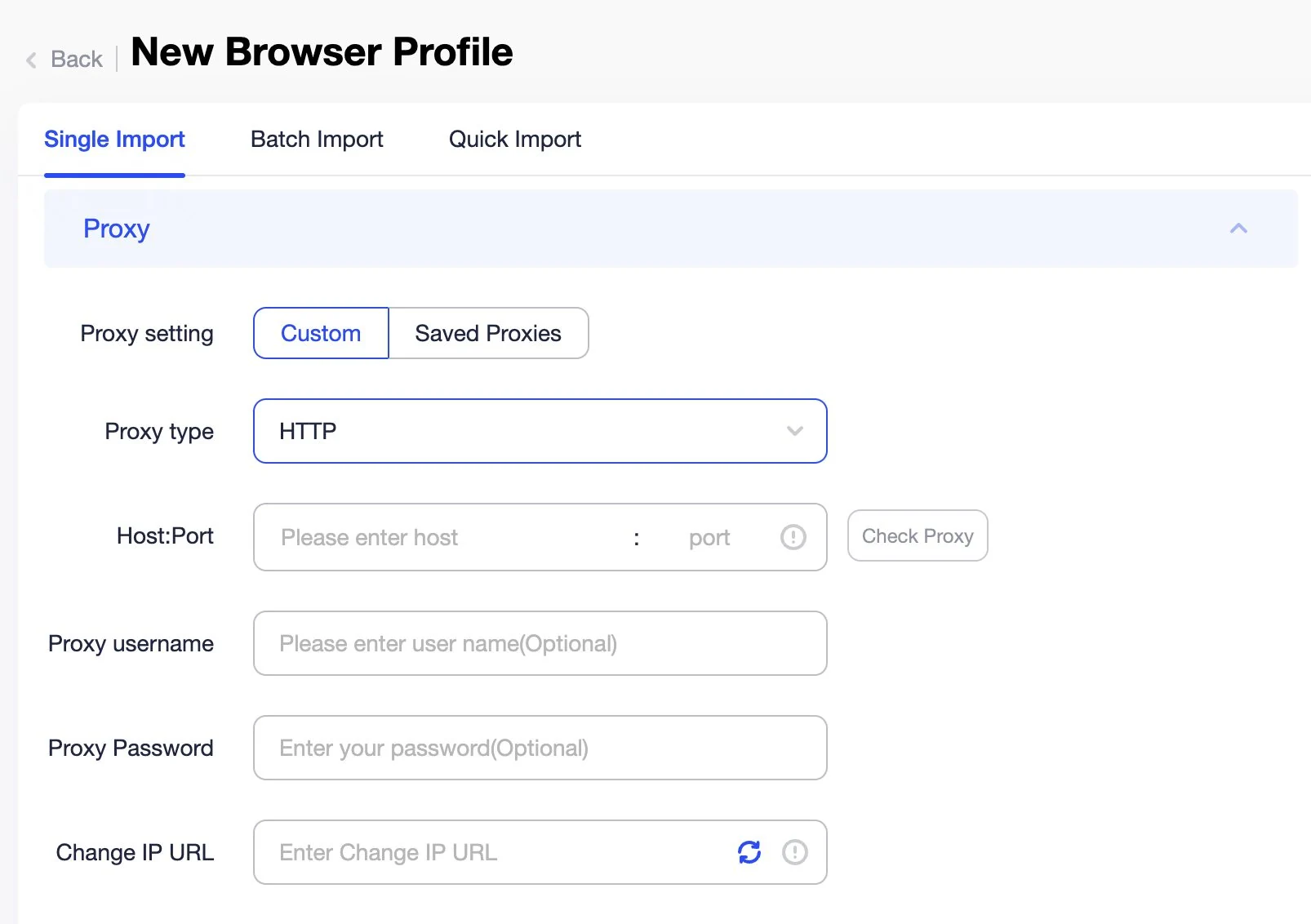
AdsPower 官方界面示例;请填写自己的代理信息。 放大查看浏览器截图 · 官方图片来源 - 5
检测代理
点击「Check Proxy」,等待出现「Connection test passed」。
- 6
创建环境
检测通过后点击「OK」创建环境。
- 7
打开环境并核对 IP
打开刚创建的环境,访问 IP 查询网站,将出口 IP 与「我的代理」中的 IP 地址核对。
在刚打开的环境地址栏输入以下网址,查看该环境的公网 IP: api.ipify.org
常见排错
若“Check Proxy”失败,先确认代理类型与 Dashboard 中的 HTTP 或 SOCKS5 格式一致,再清除这个环境中之前保存的其他服务商代理信息。
核对浏览器当前界面
本教程按上方复核日期核对了浏览器官方资料,尚未在浏览器客户端实测。不同版本的入口和控件文字可能变化。
- 品牌官网AdsPower 品牌官网
- 官方配置文档AdsPower 代理配置文档