
本页步骤
先确认原有节点和代理信息
你需要一个在 Shadowrocket 里能单独连接的原有节点,以及已开通的 GetIPProxy 代理信息。
先试用原有节点
先选中原有节点并连接一次,确认它可用。开始修改前,先关闭首页的连接开关。稍后在「代理通过」中选择这个节点。
GetIPProxy 的 SOCKS5 信息
在 Dashboard「我的代理」中找到你需要配置的:代理地址、端口、用户名和密码。

代理用户名和密码请勿公开,也不要分享包含真实凭证的截图。
登录 Dashboard →在 Shadowrocket 中添加 GetIPProxy 代理
下面的截图使用简体中文界面。若你的 App 使用其他语言,选项名称或位置可能略有不同。
添加和检查新节点时,先让首页的连接开关保持关闭。
截图展示 iPhone 的简体中文界面。iPad 上相同设置仍适用,但菜单布局可能不同。请按截图中的标记操作,并填写自己 Dashboard 中的代理信息,不要照抄示例地址和端口。
- 1
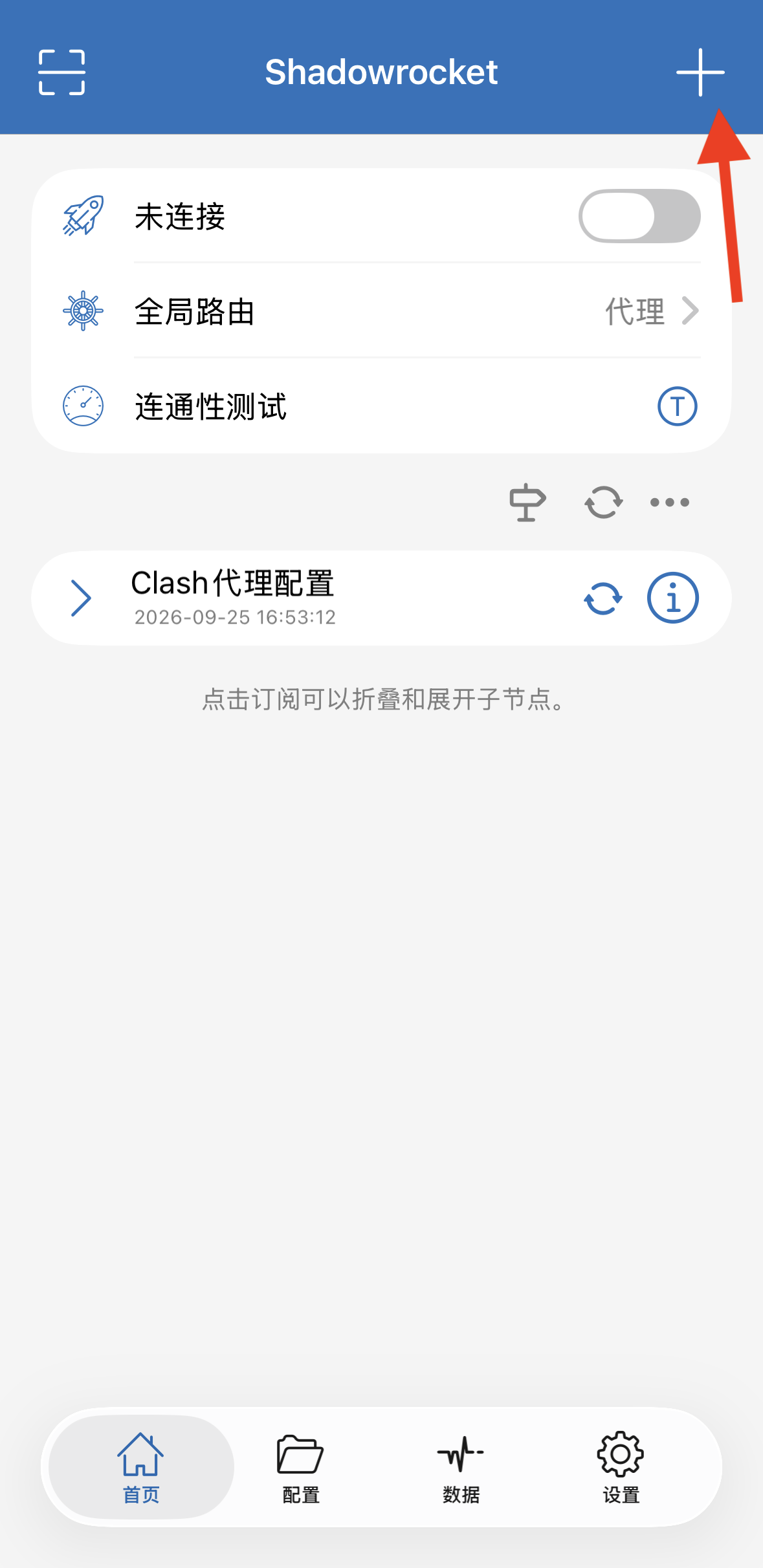
点击右上角「+」
在 Shadowrocket 首页点击右上角的「+」,添加一个新节点。
- 2
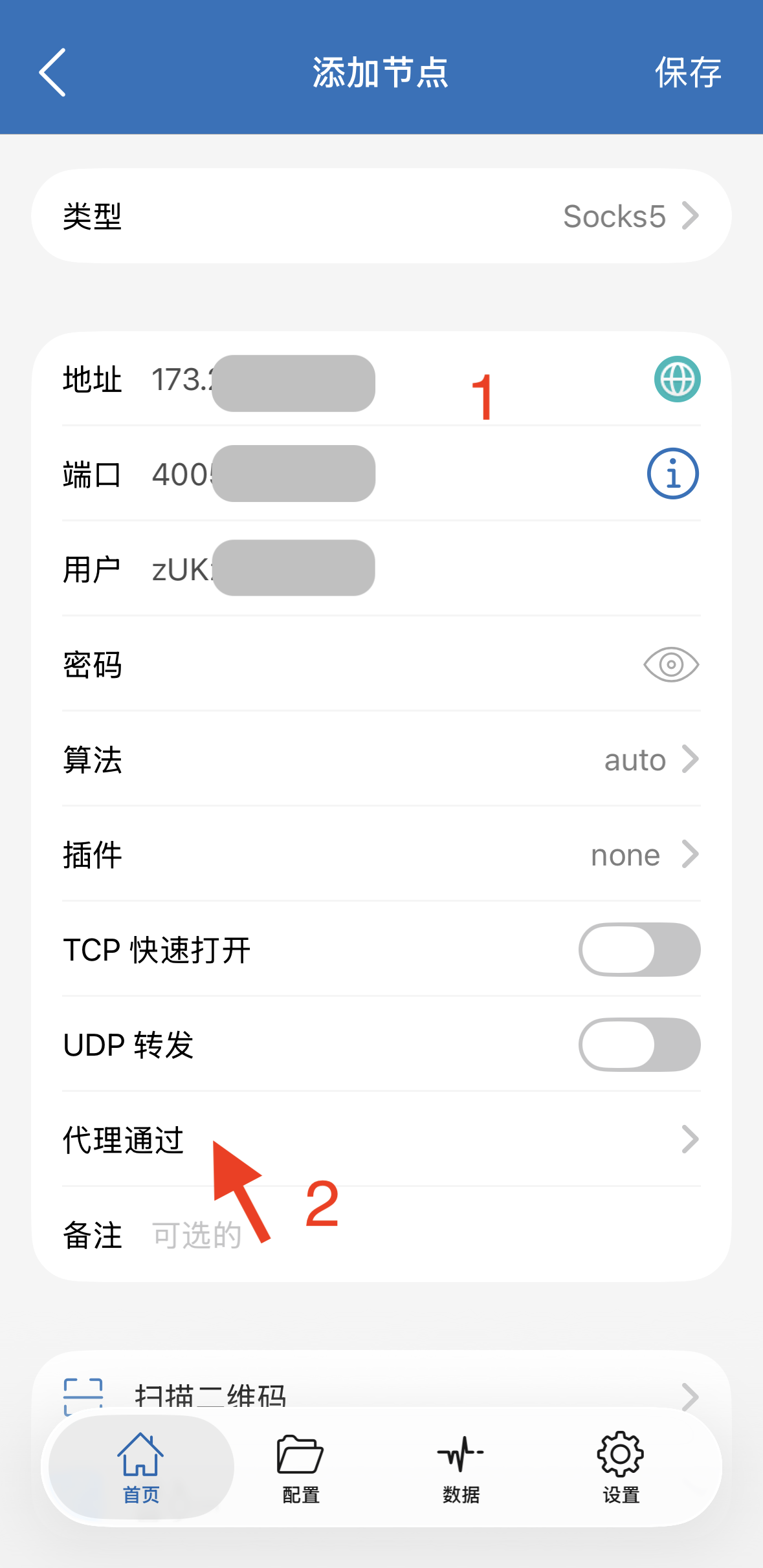
选择 Socks5,填入代理信息
「类型」选 Socks5。将 Dashboard「我的代理」中的代理地址、端口、用户名、密码,分别填入「地址」「端口」「用户」「密码」。图中其他选项保持原样。
- 3
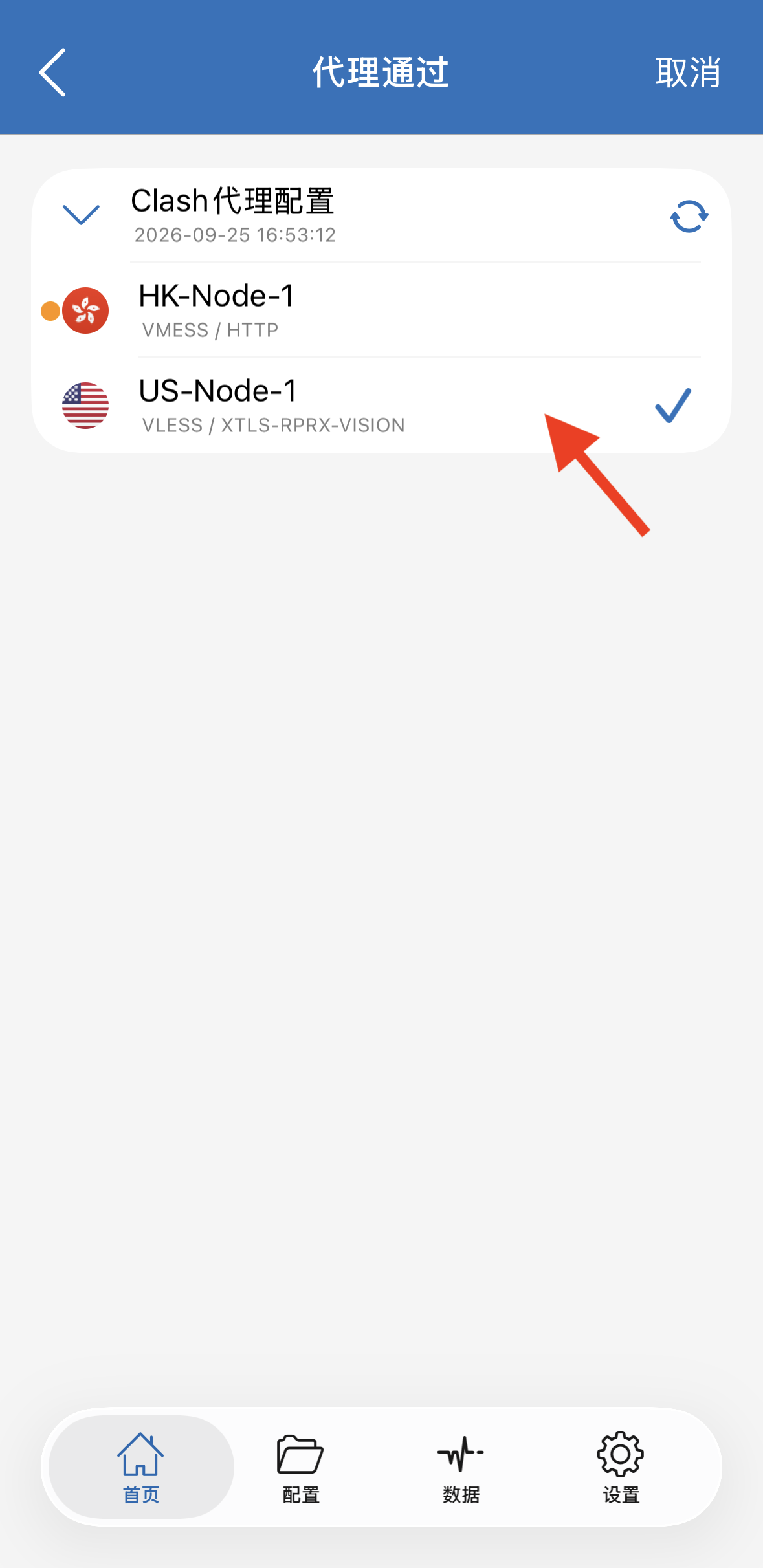
在「代理通过」中选择原有节点
点击「代理通过」,选中刚才确认可用的原有节点。原有节点负责先连上 GetIPProxy,新建的 Socks5 节点是最后的出口。
- 4
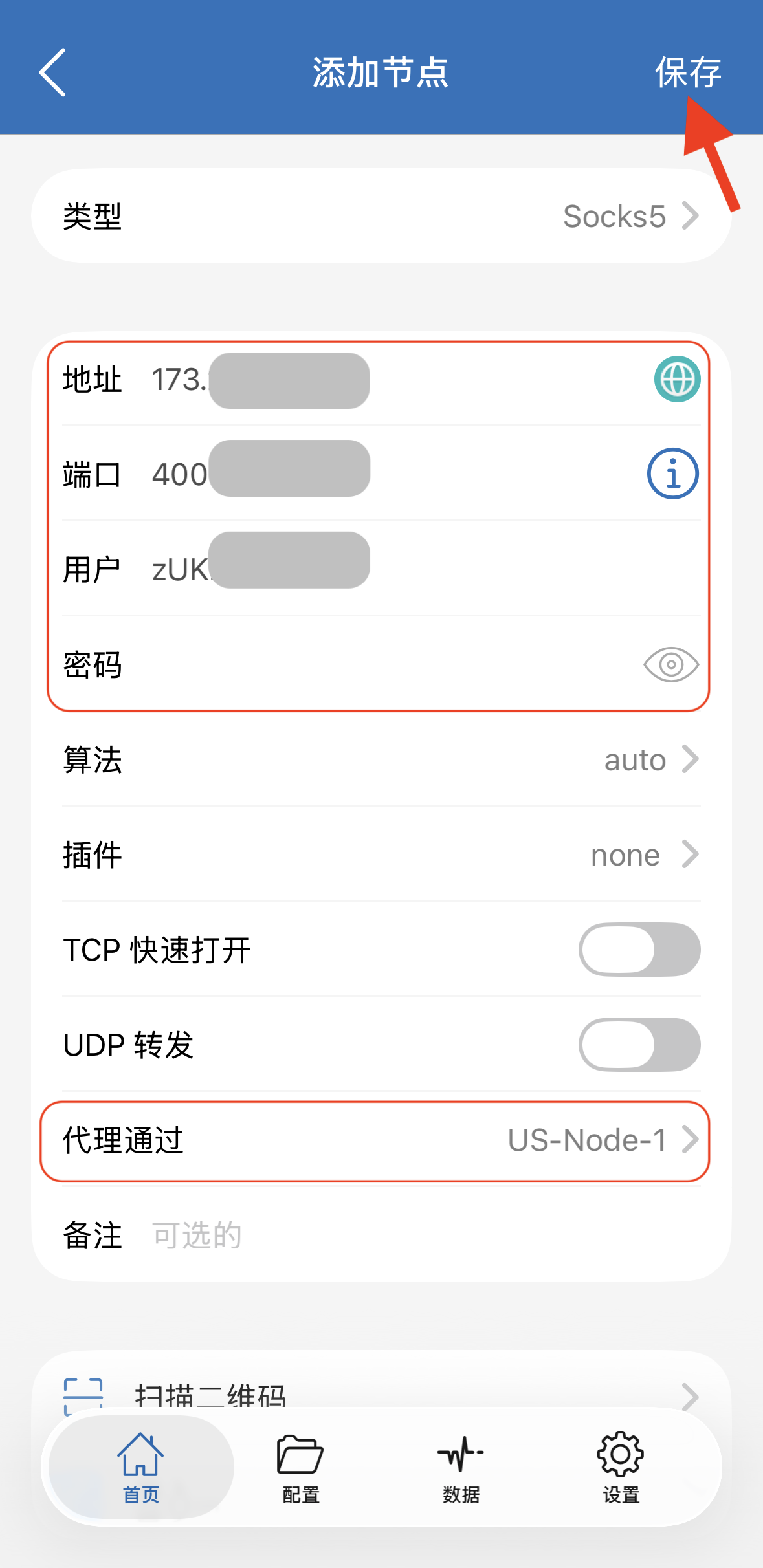
核对后点击「保存」
检查地址、端口、用户名、密码,以及「代理通过」选中的节点是否正确,然后点击右上角「保存」。
- 5
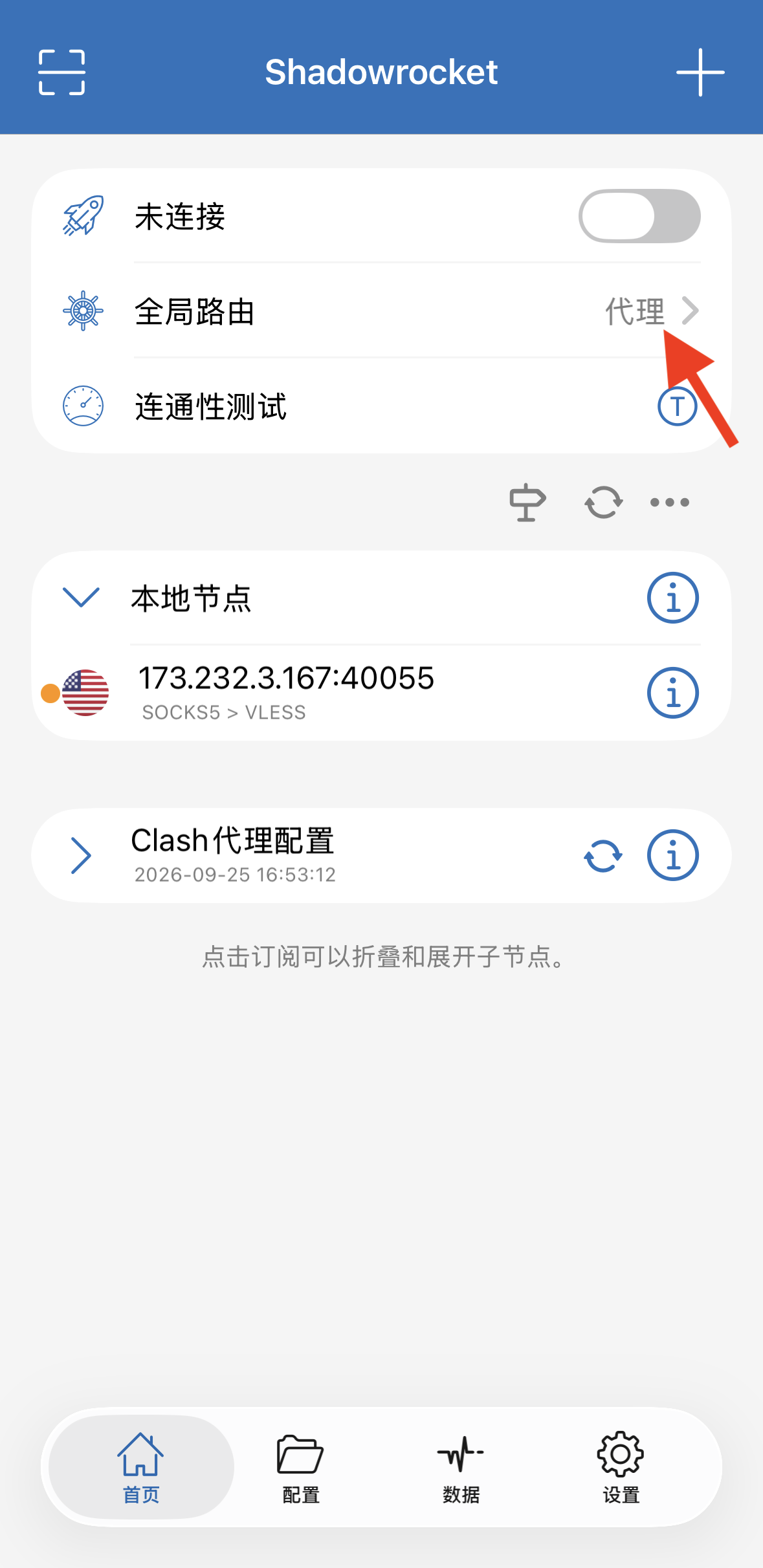
打开「全局路由」
回到首页,点击「全局路由」。
- 6
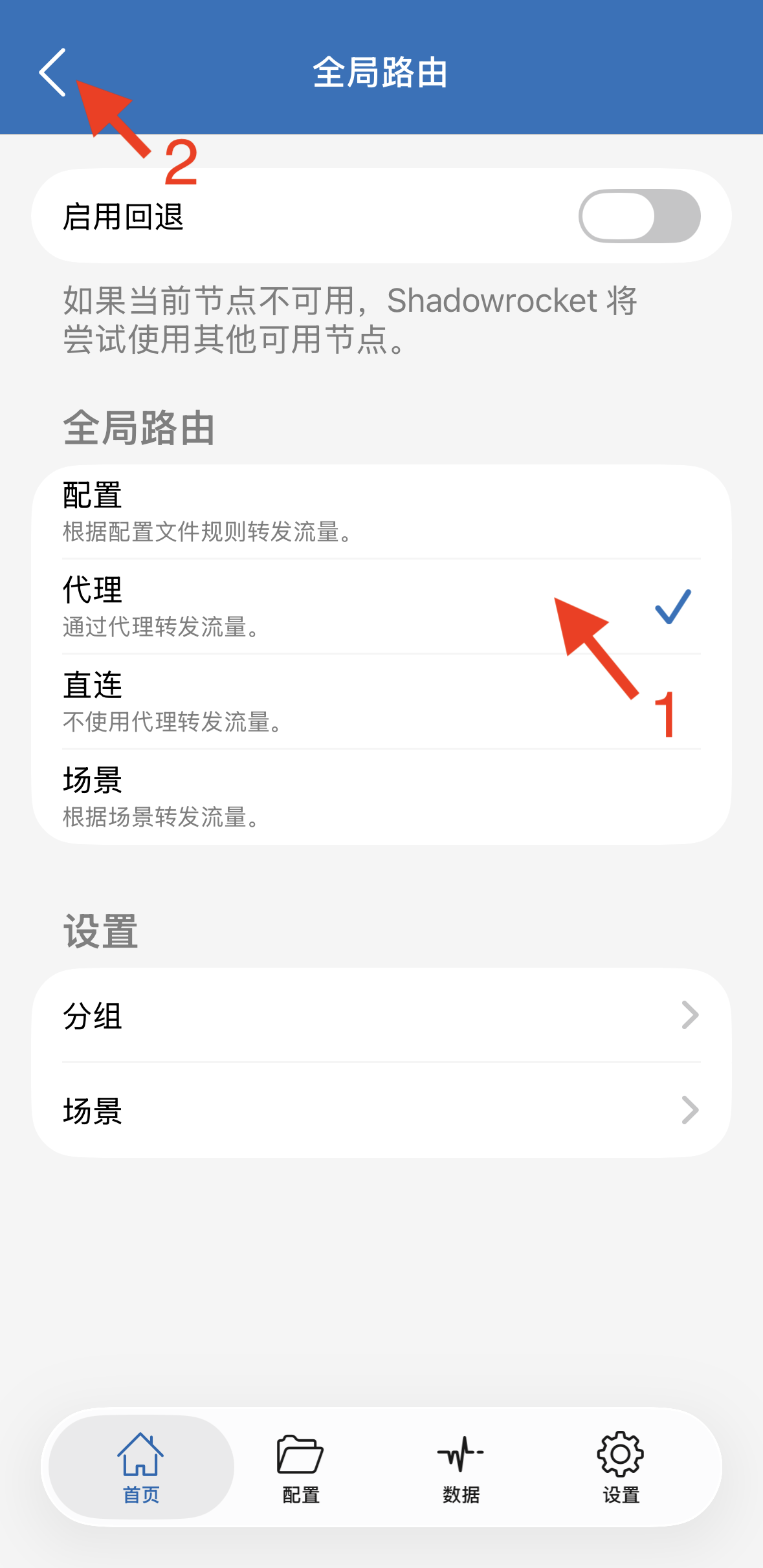
选择「代理」
在「全局路由」里选择「代理」,再点左上角返回。这样接下来的浏览器检查会走你选中的节点。
- 7
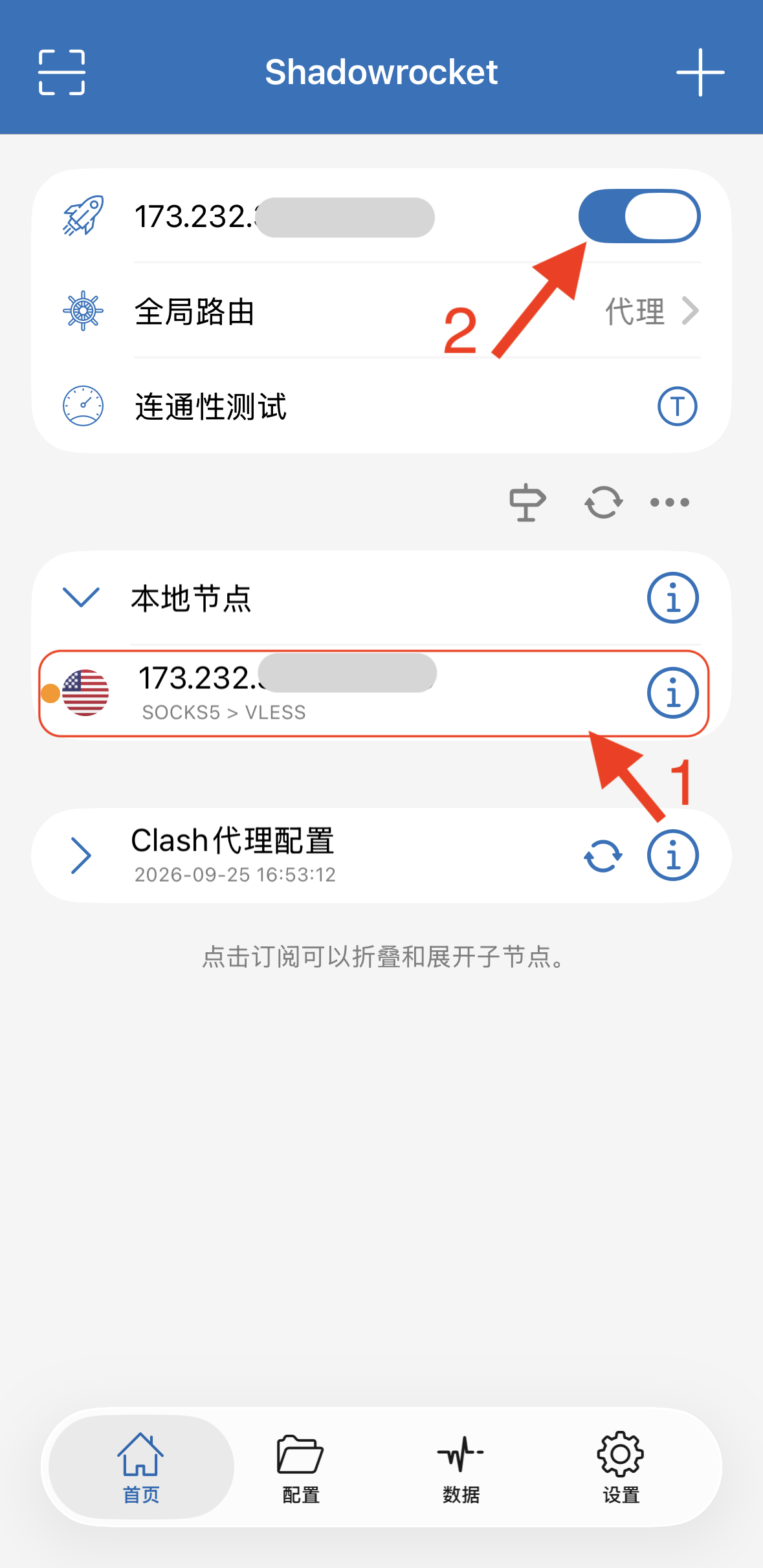
选中新节点,再开启连接
回到首页,点击新添加的 Socks5 节点,确认它旁边有选中标记,且「全局路由」显示「代理」,再打开首页连接开关。若 iOS 或 iPadOS 提示添加 VPN 配置,请按提示允许。如果修改配置时开关已经打开,先关掉再打开,修改才会生效。
8. 检查出口 IP 是否生效
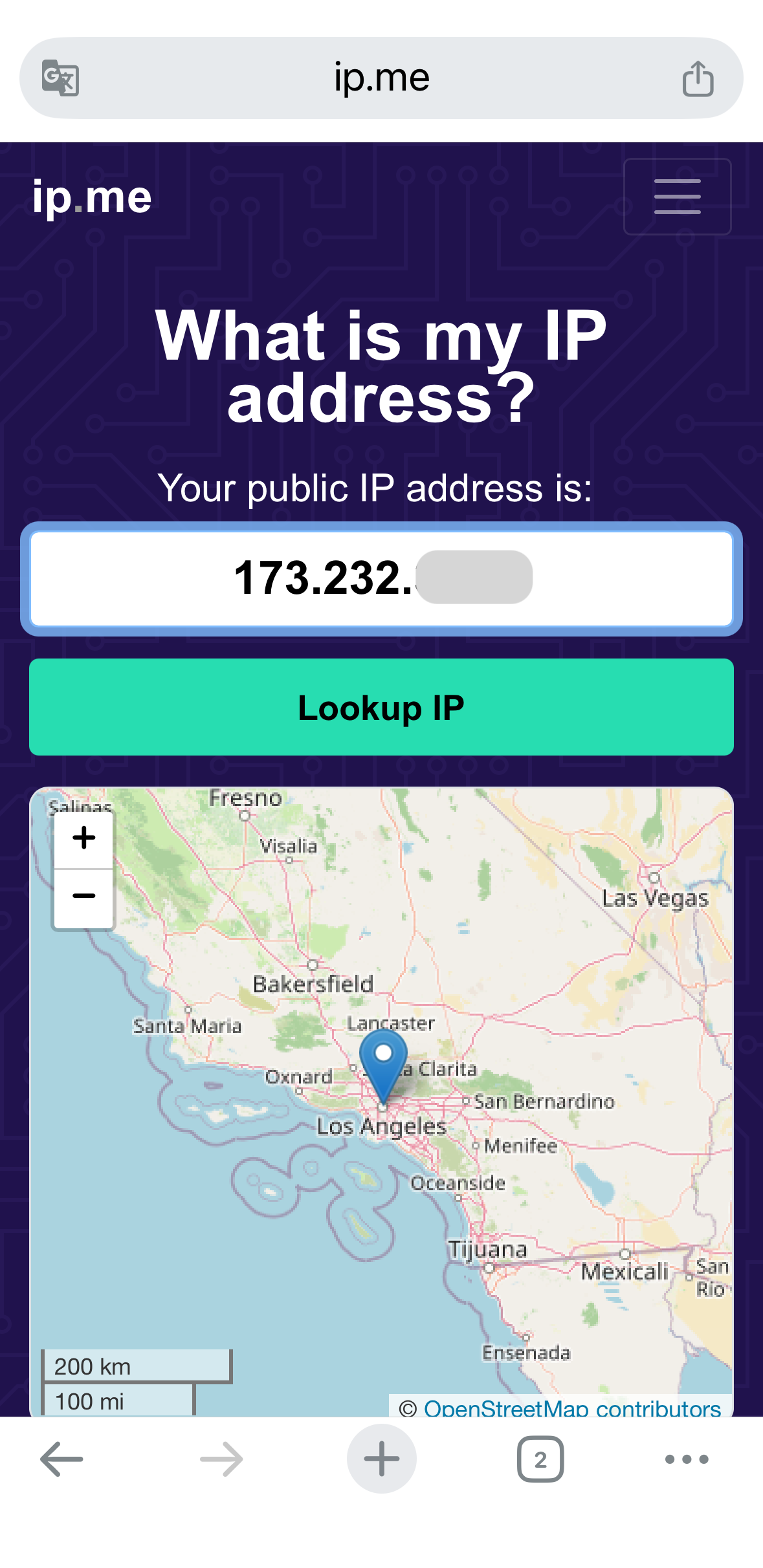
在已连接 Shadowrocket 的同一台 iPhone 或 iPad 上,用浏览器打开 ip.me 等 IP 查询网站。显示的公网 IP 应与 Dashboard「我的代理」中的代理 IP 一致。请对照 IP 本身,不是端口或原有节点名称。
如果没有成功
新节点连不上
先单独连接原有节点,确认它可用;再打开新建的 Socks5 节点,核对地址、端口、用户名、密码和「代理通过」选项。保存后重新连接。
浏览器显示的还是原有节点 IP
回到首页,确认选中的是新建的 Socks5 节点,「全局路由」是「代理」。然后关闭连接再重新打开,并刷新 IP 查询页。
修改后没有生效
先关闭首页连接开关,修改节点后点击「保存」,再重新开启连接。
IP 仍与 GetIPProxy 不一致
确认是在已连接 Shadowrocket 的同一台 iPhone 或 iPad 上查询 IP,再检查新建节点是否选中,并与 Dashboard「我的代理」中的代理 IP 对照。
配置依据
这篇教程由 GetIPProxy 独立编写。App Store 页面用于确认功能;社区手册用于核对操作名称,它不是开发者发布的官方文档。