
本頁步驟
先確認原有節點和代理資訊
你需要一個在 Shadowrocket 裡能單獨連線的原有節點,以及已開通的 GetIPProxy 代理資訊。
先測試原有節點
先選取原有節點並連線一次,確認它可使用。開始修改前,先關閉首頁的連線開關。稍後在「代理通過」中選取這個節點。
GetIPProxy 的 SOCKS5 資訊
在 Dashboard「我的代理」中找到設定所需的代理位址、連接埠、使用者名稱和密碼。

請勿公開代理使用者名稱和密碼,也不要分享含有真實憑證的截圖。
登入 Dashboard →在 Shadowrocket 新增 GetIPProxy 代理
以下截圖使用簡體中文介面。若你的 App 使用其他語言,選項名稱或位置可能略有不同。
新增及檢查節點時,先讓首頁的連線開關保持關閉。
截圖展示 iPhone 的簡體中文介面。iPad 上相同設定仍適用,但選單版面可能不同。請依照截圖中的標記操作,並填入自己 Dashboard 中的代理資訊,不要照抄範例位址和連接埠。
- 1
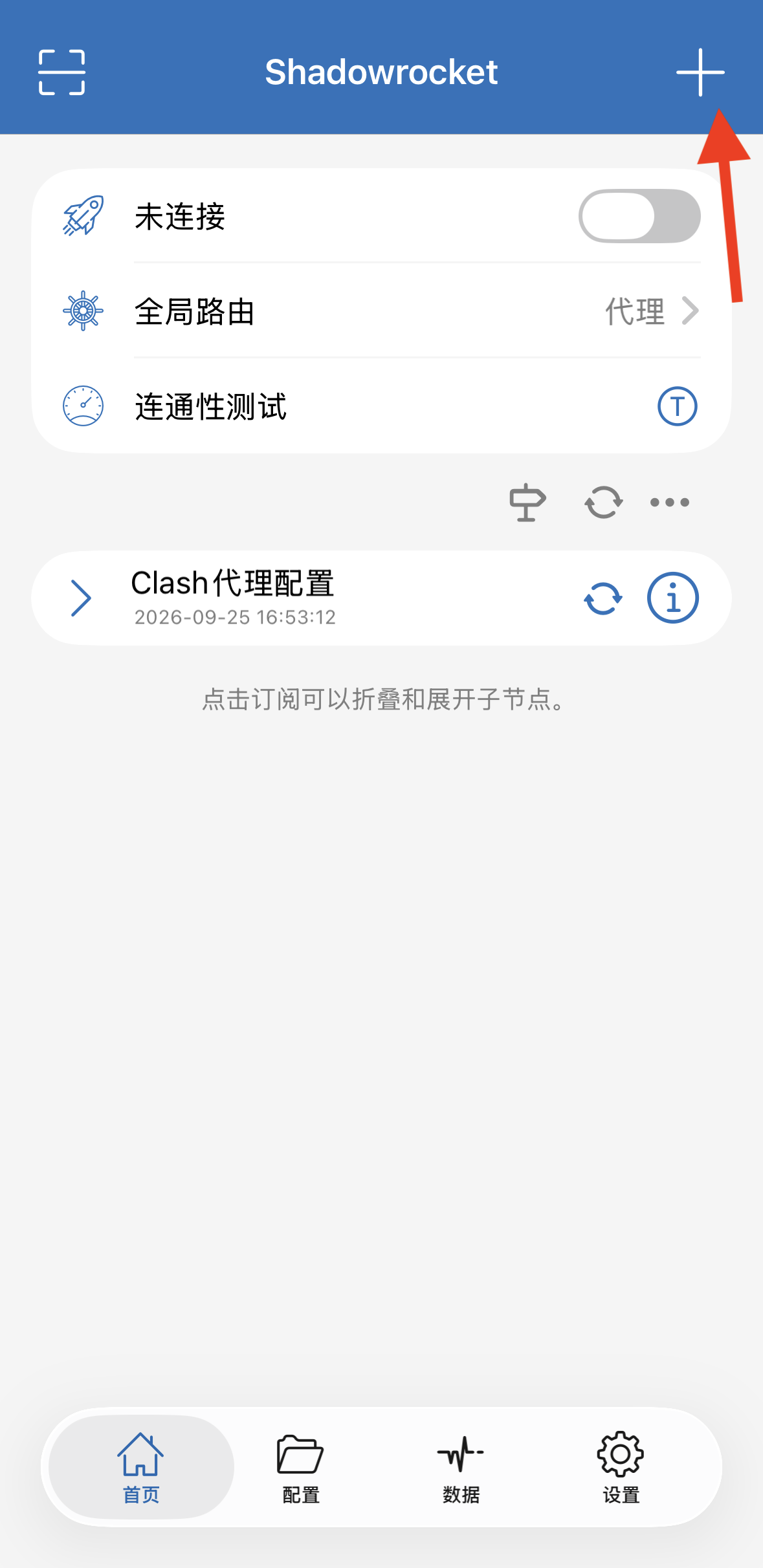
點選右上角「+」
在 Shadowrocket 首頁點選右上角的「+」,新增節點。
- 2
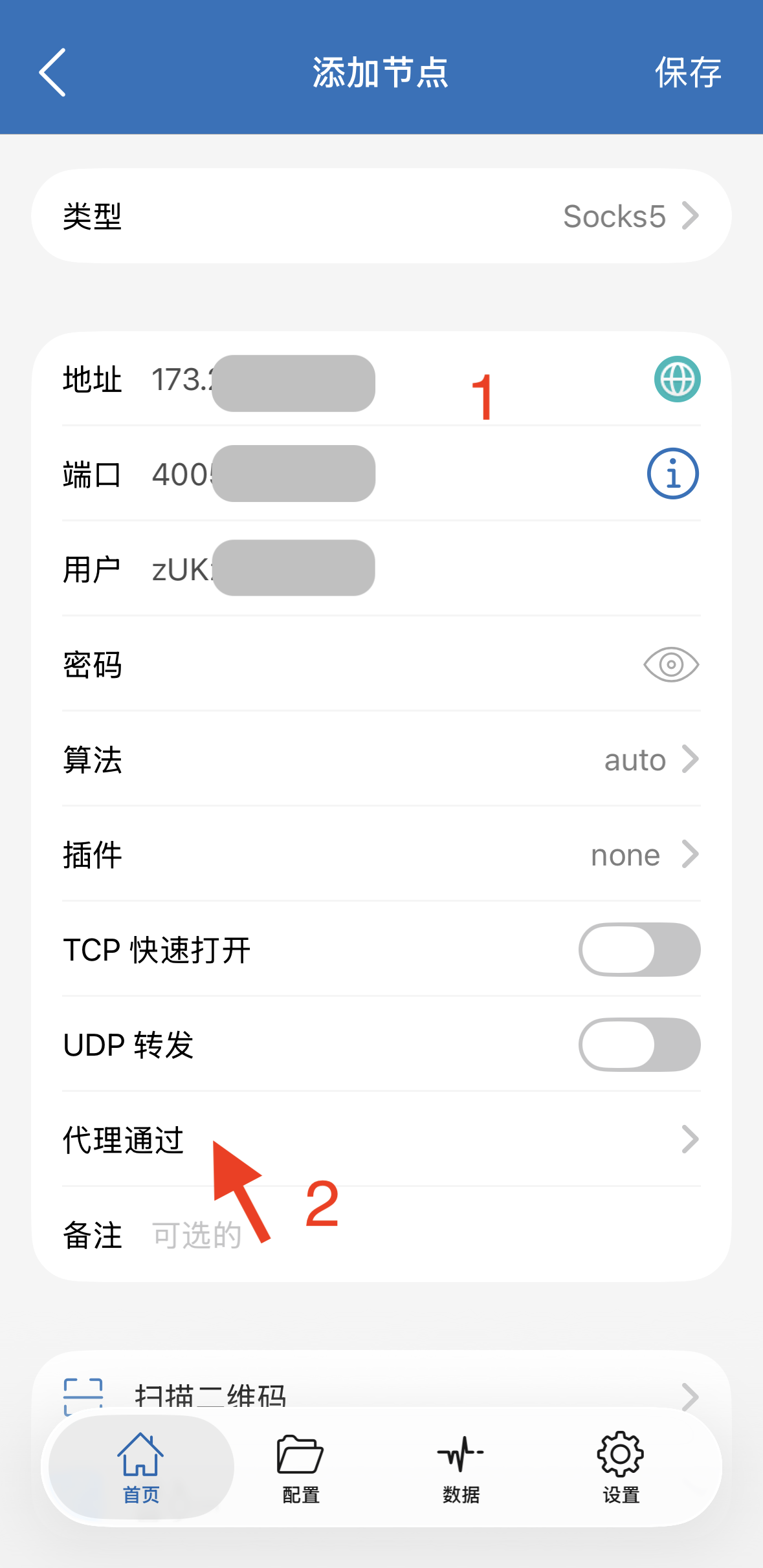
選擇 Socks5,填入代理資訊
「類型」選擇 Socks5。將 Dashboard「我的代理」中的代理位址、連接埠、使用者名稱和密碼,分別填入畫面上的「地址」「端口」「用户」「密码」。圖片中其他選項保持原樣。
- 3
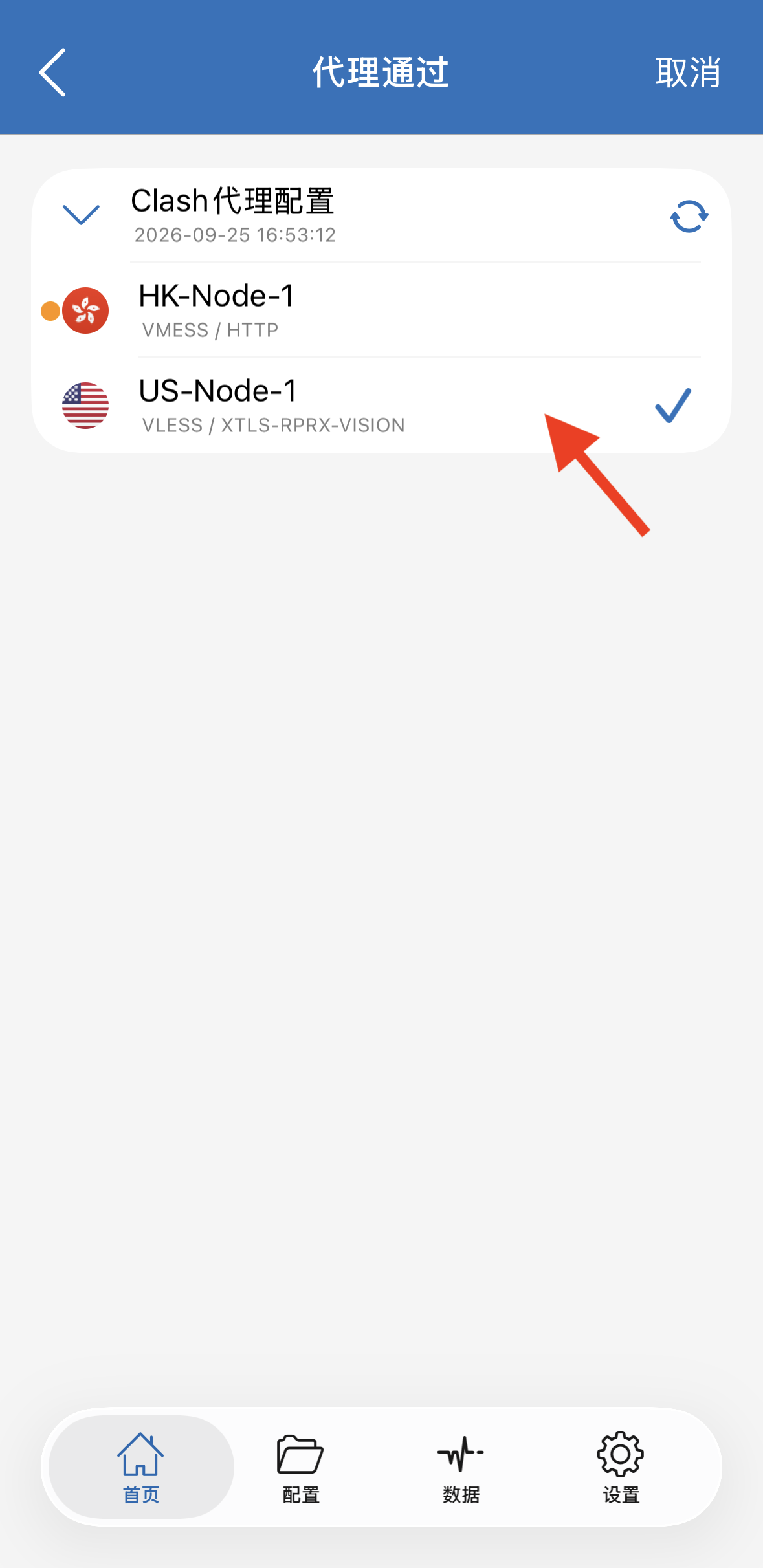
在「代理通過」選取原有節點
點選畫面上的「代理通过」,選取剛才確認可用的原有節點。原有節點負責先連接 GetIPProxy;新建的 Socks5 節點是最後的出口。
- 4
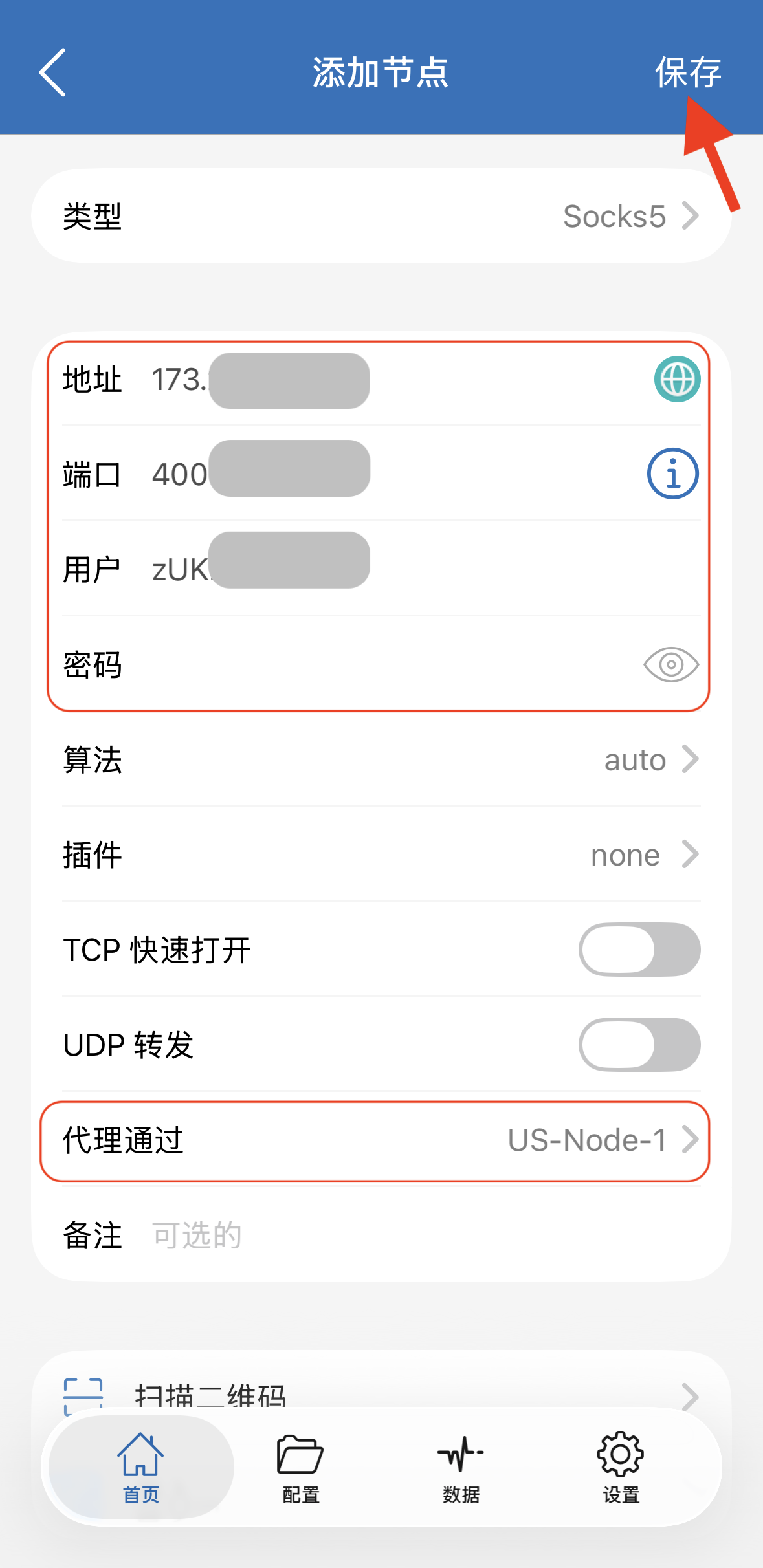
核對後點選「保存」
檢查位址、連接埠、使用者名稱、密碼,以及「代理通过」選取的節點是否正確,再點選右上角「保存」。
- 5
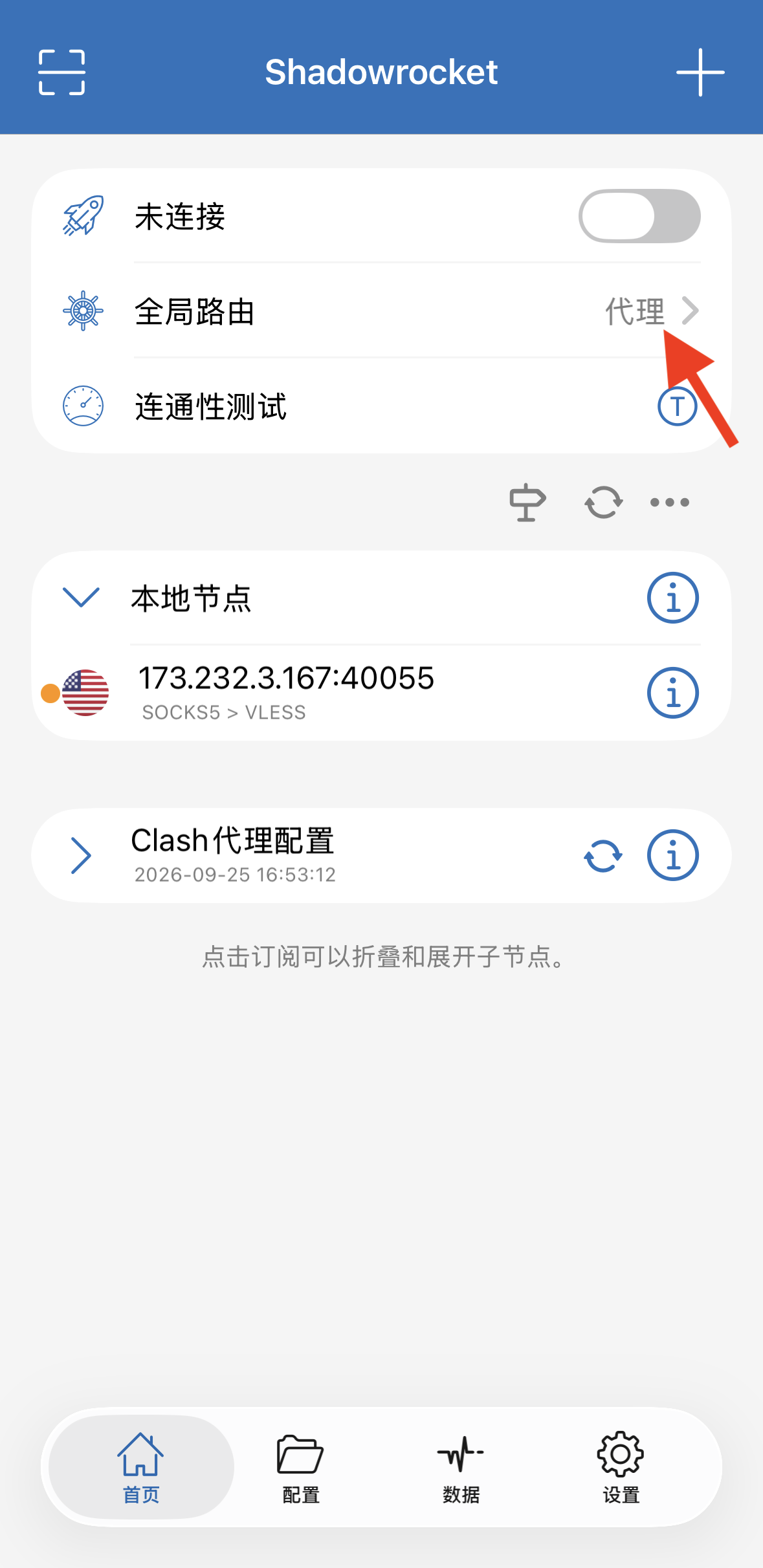
開啟「全域路由」
回到首頁,點選畫面上的「全局路由」。
- 6
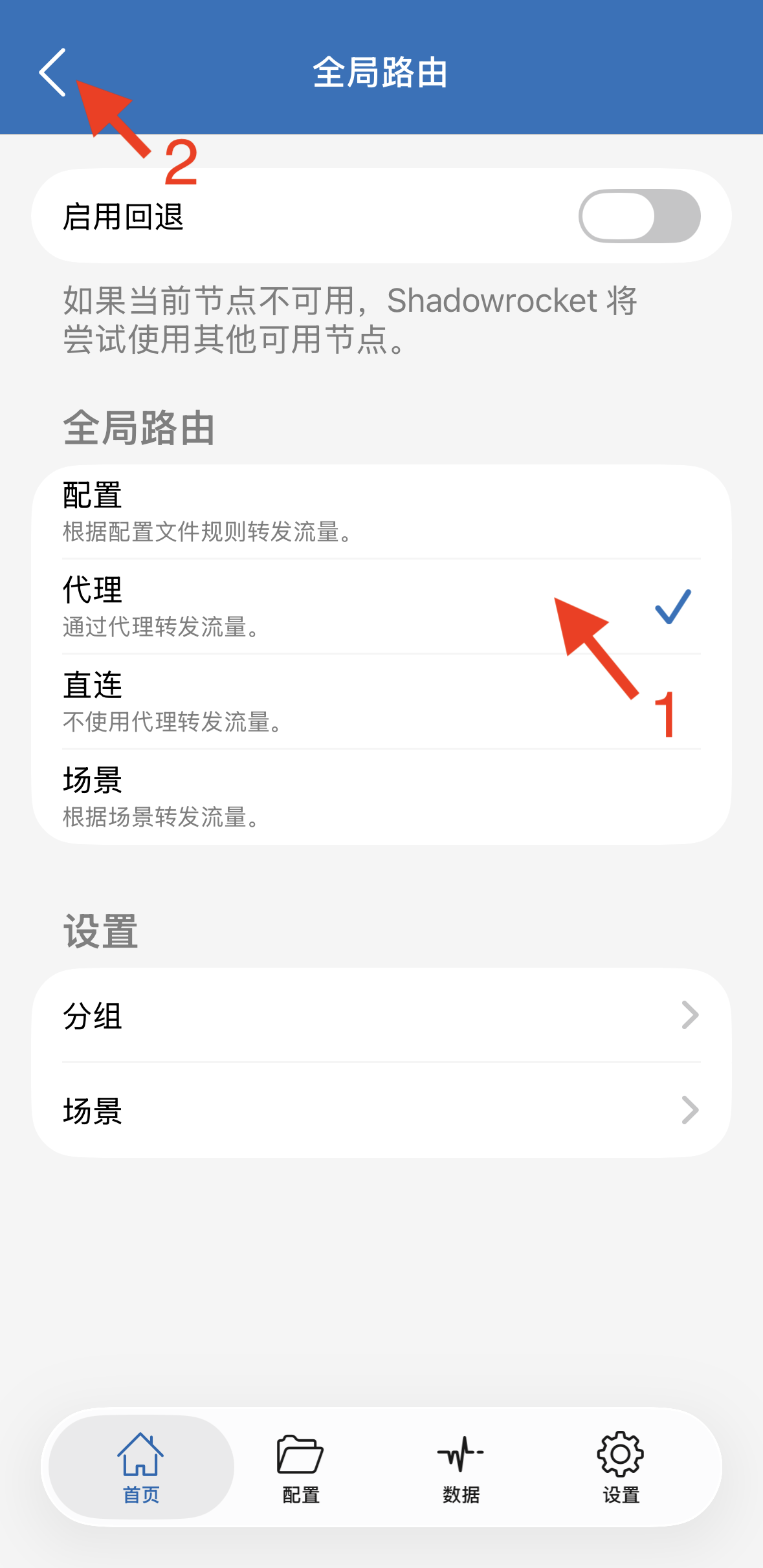
選擇「代理」
在「全局路由」中選擇「代理」,再點選左上角返回。接下來的瀏覽器檢查會走你選取的節點。
- 7
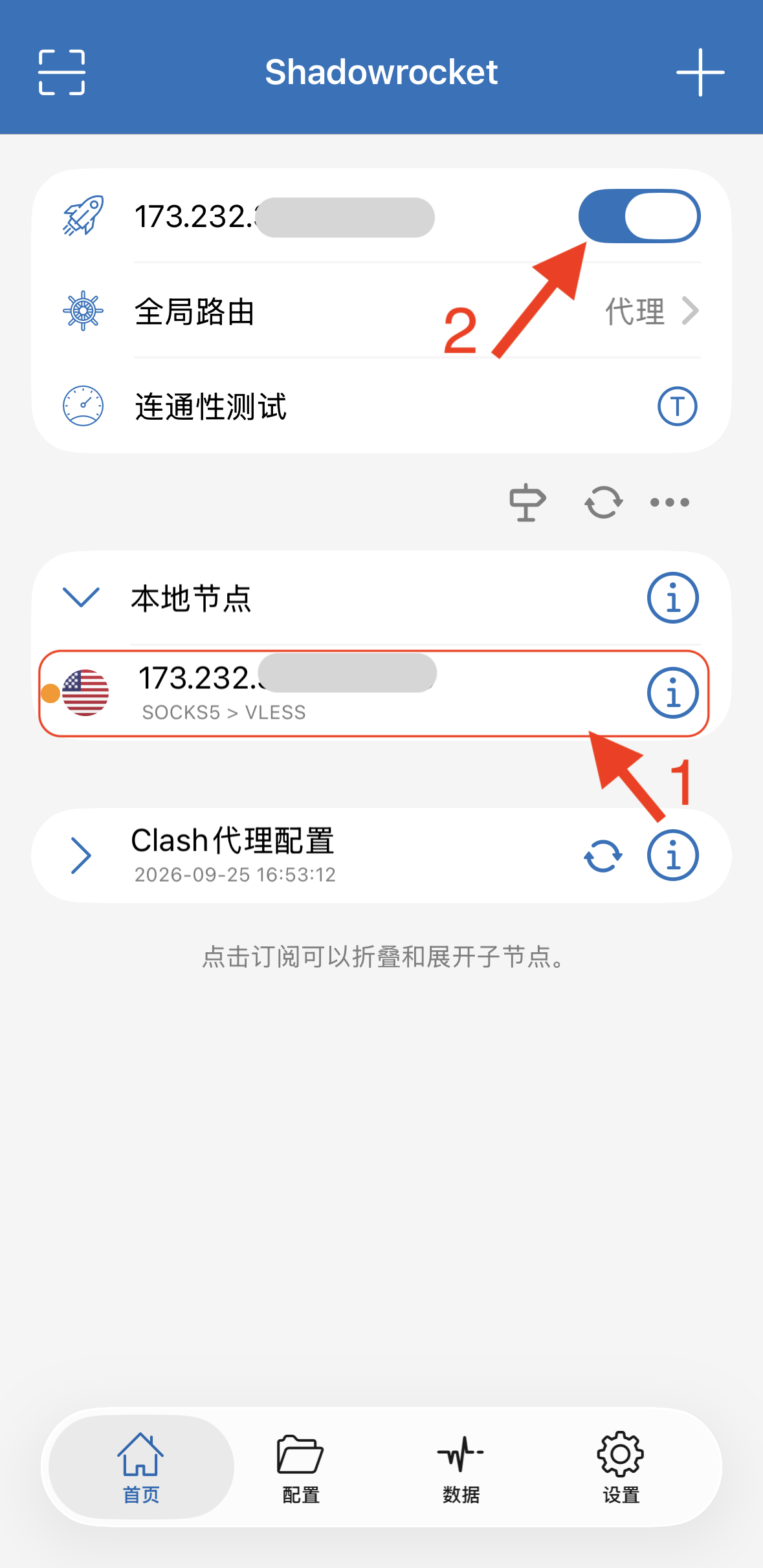
選取新節點,再開啟連線
回到首頁,點選新加入的 Socks5 節點,確認旁邊出現選取標記,且「全局路由」顯示「代理」,再開啟首頁的連線開關。若 iOS 或 iPadOS 要求加入 VPN 設定,請依提示允許。若修改設定時開關已開啟,先關閉再重新開啟,修改才會生效。
8. 檢查出口 IP 是否生效
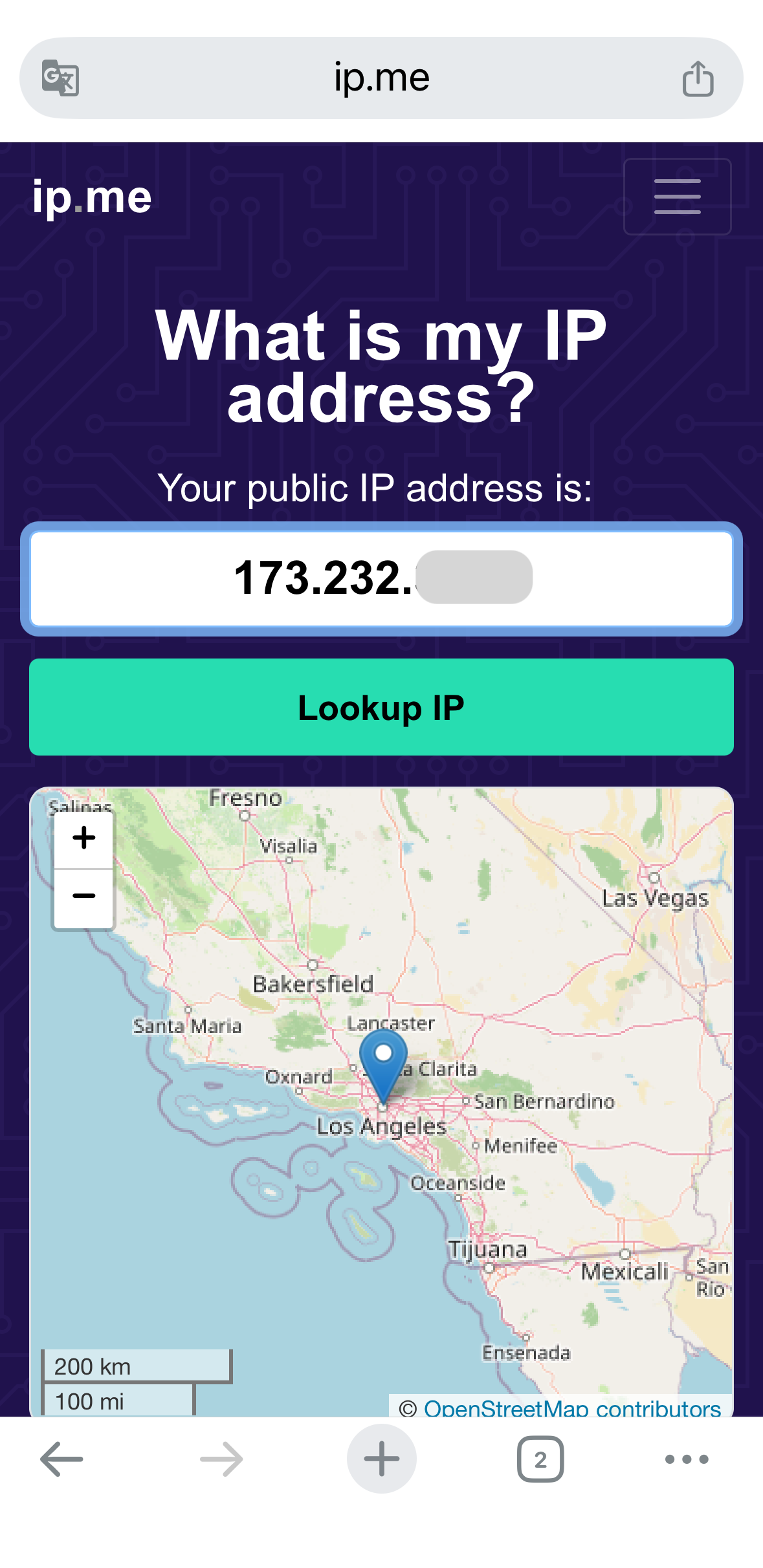
在已連線 Shadowrocket 的同一台 iPhone 或 iPad 上,用瀏覽器開啟 ip.me 等 IP 查詢網站。顯示的公開 IP 應與 Dashboard「我的代理」中的代理 IP 一致。請比對 IP 本身,不是連接埠或原有節點名稱。
如果沒有成功
新節點無法連線
先單獨連接原有節點,確認它可用;再開啟新建的 Socks5 節點,核對位址、連接埠、使用者名稱、密碼和「代理通过」選項。儲存後重新連線。
瀏覽器仍顯示原有節點的 IP
回到首頁,確認選取的是新建的 Socks5 節點,且「全局路由」為「代理」。再關閉連線並重新開啟,重新整理 IP 查詢頁。
修改後沒有生效
先關閉首頁的連線開關,修改節點後點選「保存」,再重新開啟連線。
IP 仍與 GetIPProxy 不一致
確認是在已連線 Shadowrocket 的同一台 iPhone 或 iPad 上查詢 IP,再檢查新建節點是否已選取,並與 Dashboard「我的代理」中的代理 IP 比對。
設定依據
這篇教學由 GetIPProxy 獨立撰寫。App Store 頁面用於確認功能;社群手冊用於核對操作名稱,並非開發者發布的官方文件。