
本頁步驟
先確認原有節點和代理資訊
你需要一個本身能正常使用的節點,以及 GetIPProxy 靜態住宅代理的 SOCKS5 連線資訊。
能正常連線的原有節點
先單獨連線一次,確認節點可用。再從設定檔複製完整名稱,稍後填入新節點。
GetIPProxy 的 SOCKS5 資訊
在 Dashboard「我的代理」中找到設定所需的代理位址、連接埠、使用者名稱和密碼。

請勿公開代理使用者名稱和密碼,也不要分享含有真實憑證的截圖。
登入 Dashboard →先儲存一份可編輯的設定檔
如果原有節點來自訂閱連結,請先將完整的 Clash/Mihomo YAML 儲存為本機檔案副本。保留原訂閱連結,不要直接依賴自動更新的下載檔案。
- 從原有節點服務商下載完整的 Clash/Mihomo YAML,或向服務商索取。單獨的節點連結清單不能代替完整設定檔。
- 另存一份本機副本,使用文字編輯器開啟。保留原有節點及其他設定。
本機副本不會自動取得訂閱更新。日後下載新訂閱時,需將這次新增的節點再次加入新檔案。
將 GetIPProxy 節點加入設定檔
找到現有的 proxies: 清單,將以下項目與原有節點對齊後加入。保留原有節點,不要再建立第二個頂層 proxies:。
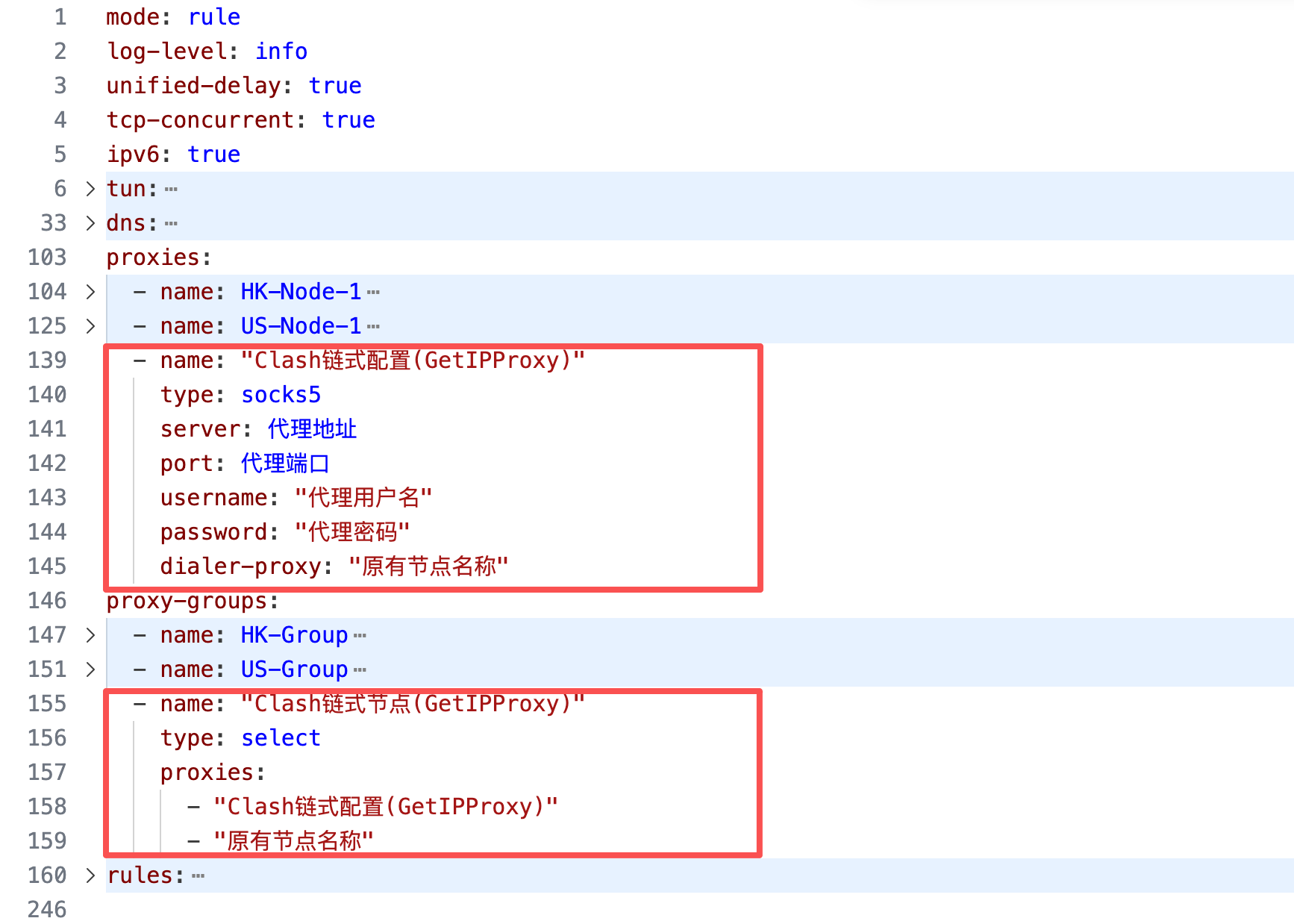
截圖下方紅框中的策略群組是可選設定。首次以全域模式檢查時,只需在 proxies: 下新增節點。
  - name: "Clash 鏈式代理(GetIPProxy)"
    type: socks5
    server: "SOCKS5 代理地址"
    port: 12345
    username: "YOUR_USERNAME"
    password: "YOUR_PASSWORD"
    dialer-proxy: "YOUR_EXISTING_NODE"
server / port- 填入「我的代理」中的 SOCKS5 位址與連接埠。連接埠請填數字。
username / password- 填入代理使用者名稱與密碼;如果不需驗證,請刪除這兩行。
dialer-proxy- 將 YOUR_EXISTING_NODE 換成可正常連線的原有節點完整名稱,由它先連接 GetIPProxy。
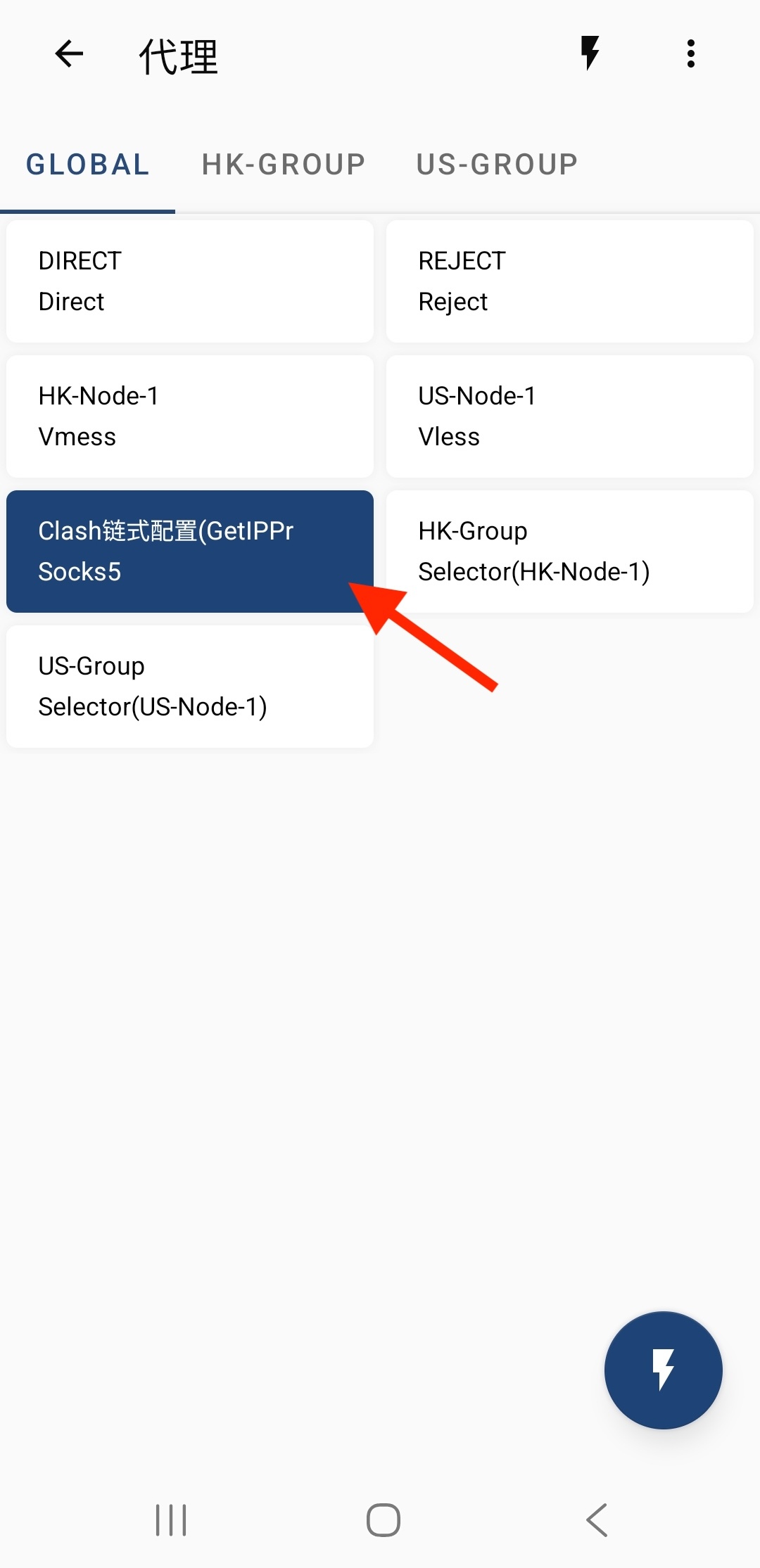
設定檔截圖仍顯示舊版簡體中文節點名稱。請以本頁 YAML 中的「Clash 鏈式代理(GetIPProxy)」為準,並在 App 中選取這個名稱。
請將程式碼中的「SOCKS5 代理地址」替換為 Dashboard「我的代理」中實際的 SOCKS5 位址。
在 App 中選取 Clash 鏈式代理(GetIPProxy)
將修改後的本機 YAML 匯入為設定檔並啟用。切換到全域模式後,在 GLOBAL 清單中選取「Clash 鏈式代理(GetIPProxy)」。
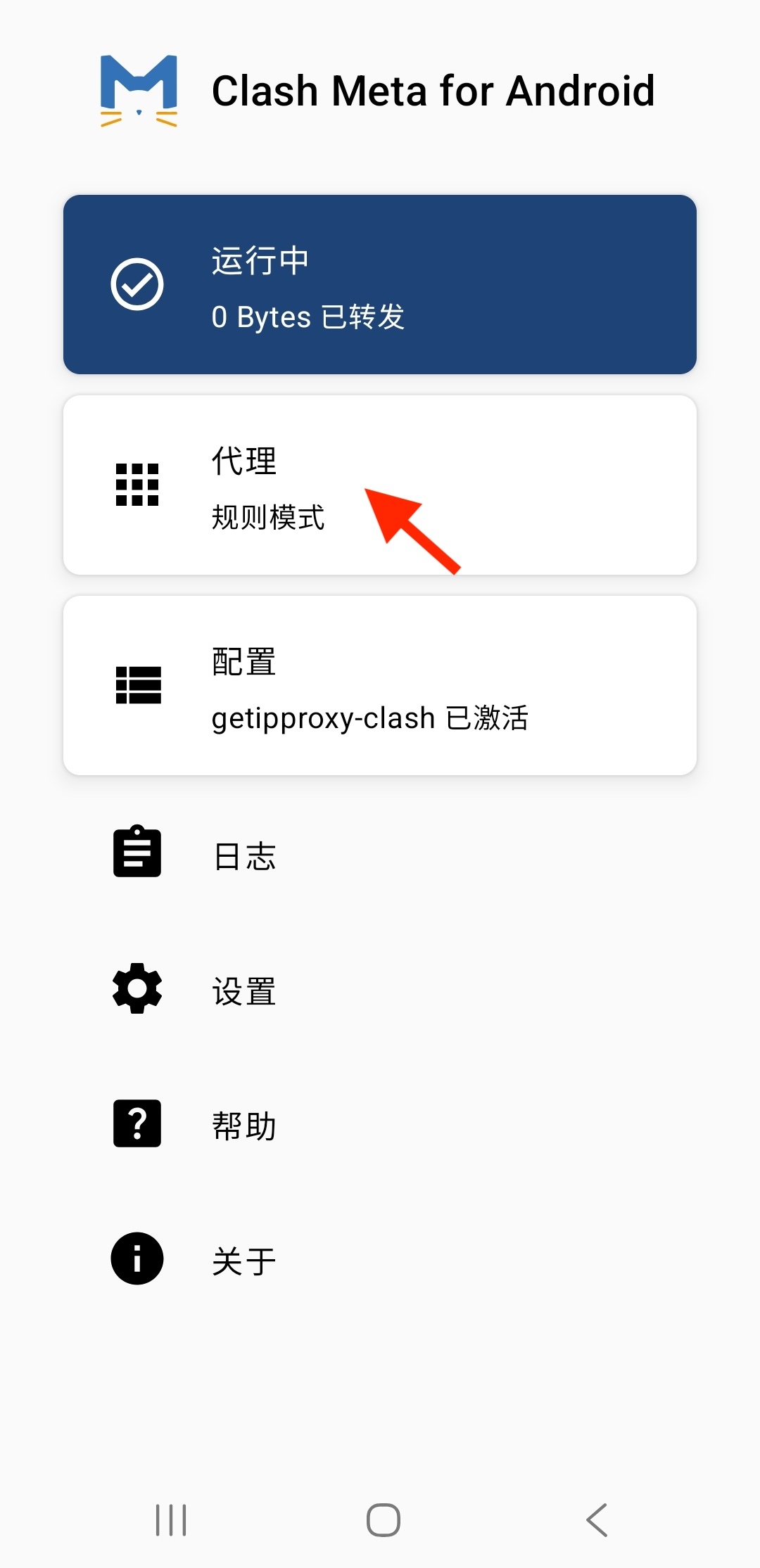
進入「代理」之前,先確認首頁的「配置」顯示修改後的本機設定檔已啟用。
截圖使用簡體中文介面,可能仍顯示舊版節點名稱;選單文字也可能因版本而異。請選取 YAML 中的「Clash 鏈式代理(GetIPProxy)」。
- 1
匯入本機設定檔
從首頁開啟「配置」,選擇從「文件」新增設定檔,匯入儲存在這台 Android 裝置上的修改版 YAML。請勿使用未修改的原訂閱連結。
- 2
啟用設定檔並啟動服務
在「配置」中選取剛匯入的檔案,返回首頁,確認它顯示「已激活」。啟動 Clash Meta;若 Android 要求建立 VPN 連線,請依提示允許。
- 3
開啟「代理」
首頁顯示「运行中」後,點選「代理」。
- 4
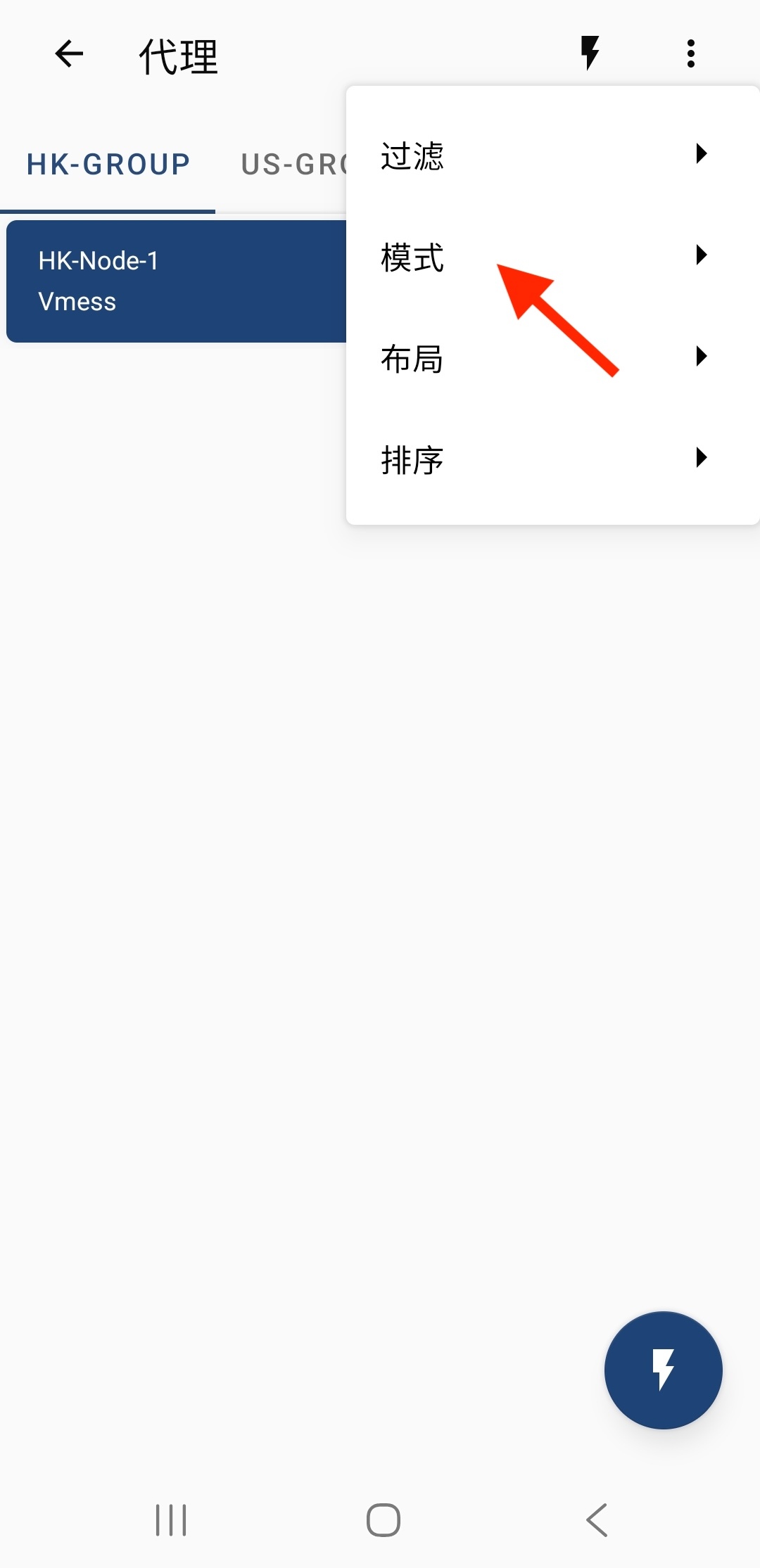
開啟模式選單
點選右上角選單,再進入「模式」。
- 5
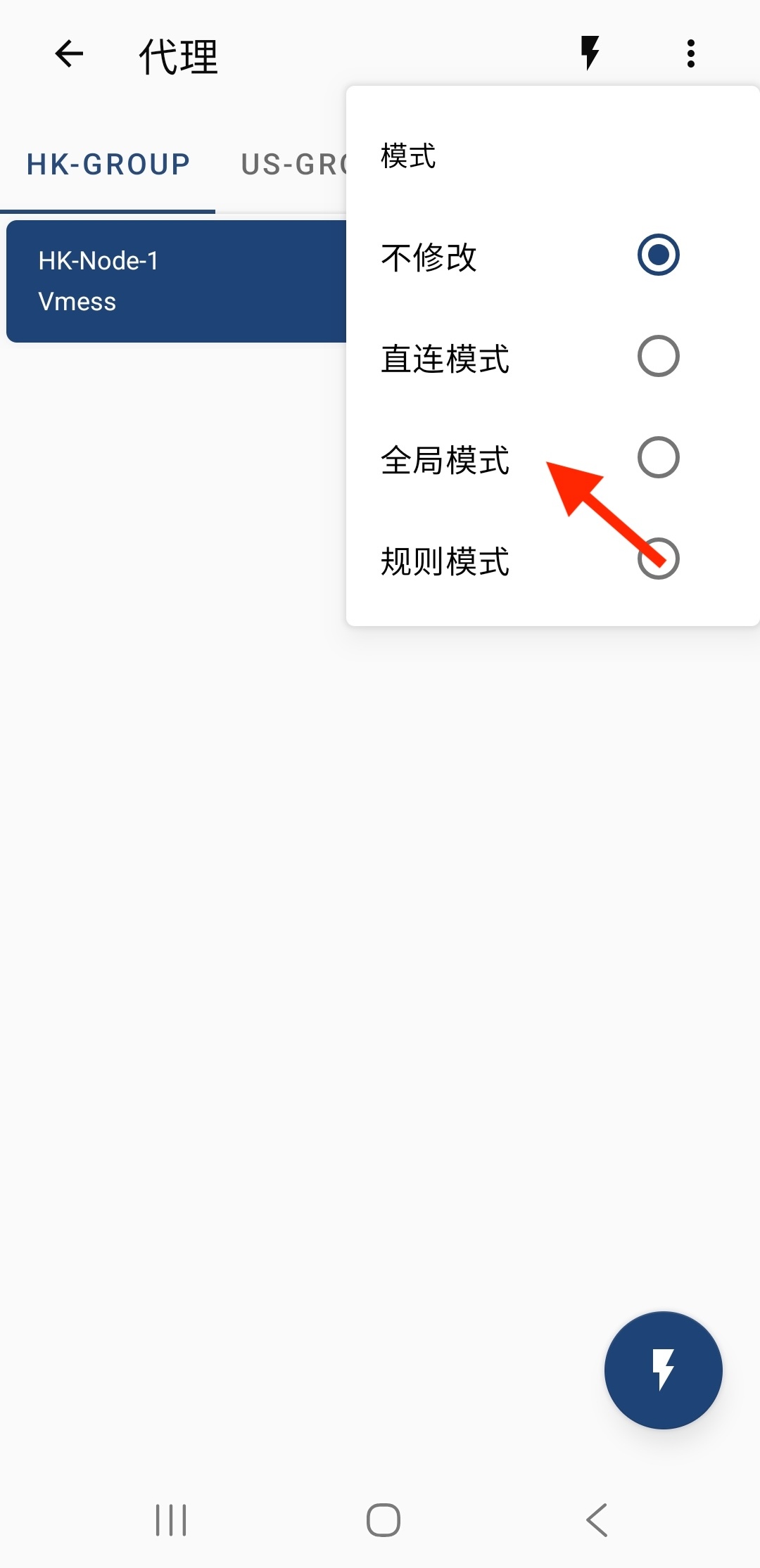
選擇「全域模式」
讓接下來的瀏覽器檢查經過你選取的節點。
- 6
選取 Clash 鏈式代理(GetIPProxy)
回到 GLOBAL 清單,點選「Clash 鏈式代理(GetIPProxy)」。
檢查出口 IP 是否生效
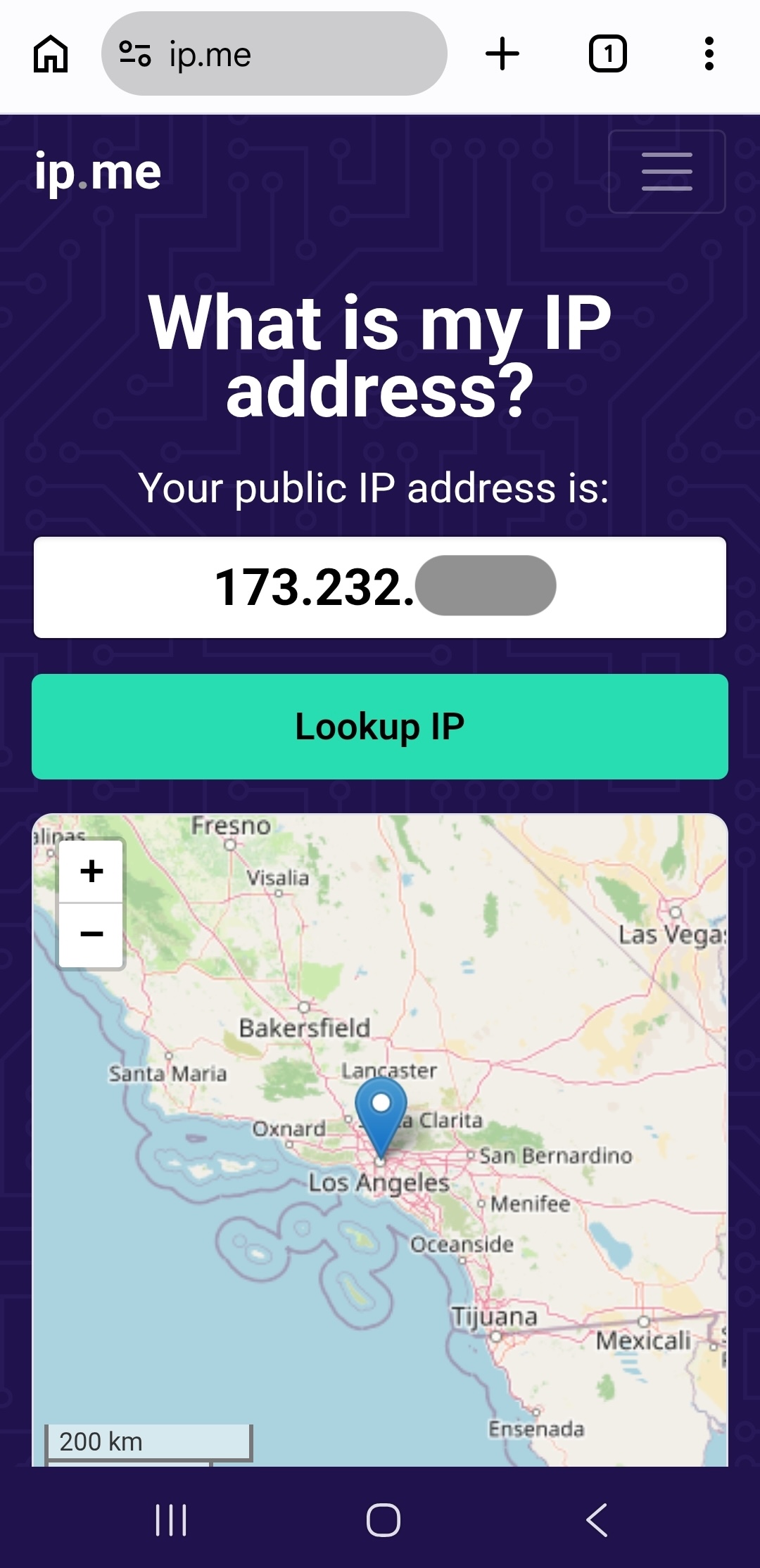
確認 App 已連線並選取「Clash 鏈式代理(GetIPProxy)」後,在瀏覽器開啟 IP 查詢網站。網站顯示的出口 IP 應與 Dashboard「我的代理」中該代理的 IP 一致。
如果沒有成功
Clash Meta 裡找不到新節點
回到首頁,查看「配置」下顯示的已啟用名稱。若仍是原訂閱或舊本機檔案,請選取修改後的設定檔。修改 YAML 後也要重新匯入更新的檔案並啟用,再開啟「代理」。
清單中找不到新節點
確認 App 載入的是修改後的本機檔案;檢查 YAML 縮排及頂層 proxies: 是否只出現一次,再重新載入。
新節點連線失敗
先單獨測試原有節點,再核對 SOCKS5 位址、數字連接埠、帳密及 dialer-proxy 中的原有節點名稱。
IP 查詢結果仍是原有節點的 IP
確認目前使用全域模式,且選取的是「Clash 鏈式代理(GetIPProxy)」;必要時重新載入修改後的設定檔。
訂閱更新後節點消失
新下載的訂閱取代了手動修改。請將新增節點重新加入新的 YAML,並匯入更新後的本機副本。
可選:切換第一跳與使用規則模式
用策略群組選擇原有節點
dialer-proxy 也可以填入現有選擇群組的完整名稱。但第一跳群組不能選取 GetIPProxy 鏈式節點,也不能透過其他群組繞回它,否則會形成循環。首次設定建議固定使用一個確定可用的原有節點。
改用規則模式
將「Clash 鏈式代理(GetIPProxy)」加入規則所使用的選擇群組,並在群組中選取它。首次檢查出口 IP 時,全域模式更容易確認流量經過所選節點。
常見問題
網站最後會看到哪個 IP?
選取鏈式節點後,網站看到的是 GetIPProxy 代理的出口 IP。原有節點用於連接它。
其他 Clash 用戶端也能用嗎?
使用支援 dialer-proxy 的 Mihomo 核心的用戶端可採用相同設定方式。操作畫面可能不同,請優先查看與你使用的用戶端相符的教學。
設定依據
這是 GetIPProxy 的獨立設定教學,不代表與這些 App 的開發者有官方合作。