
本页步骤
1. 先确认原有节点和代理信息
你需要一个本身就能正常使用的节点,以及 GetIPProxy 静态住宅代理的 SOCKS5 连接信息。
能正常连接的原有节点
先单独连接一次,确认它可用。然后从配置中复制它的完整名称,稍后填进新节点。
GetIPProxy 的 SOCKS5 信息
在 Dashboard「我的代理」中找到你需要配置的:代理地址、端口、用户名和密码。

代理用户名和密码请勿公开,也不要分享包含真实凭证的截图。
登录 Dashboard →2. 先保存一份可编辑的配置文件
如果原有节点来自订阅链接,请先把完整的 Clash/Mihomo YAML 保存为本地文件副本。保留原订阅链接,不要直接依赖自动更新的下载文件。
- 从原有节点服务商下载完整的 Clash/Mihomo YAML,或向服务商索取。单个节点链接列表不能代替完整配置文件。
- 把文件另存为本地副本,用文本编辑器打开。原有节点和其他设置都要保留。
本地副本不会自动获得订阅更新。日后下载新订阅时,需要把这次新增的节点再加入新文件。
3. 把 GetIPProxy 节点加入配置文件
找到现有的 proxies: 列表,把下面这一项与原有节点对齐后追加进去。保留原有节点,不要再创建第二个顶层 proxies:。
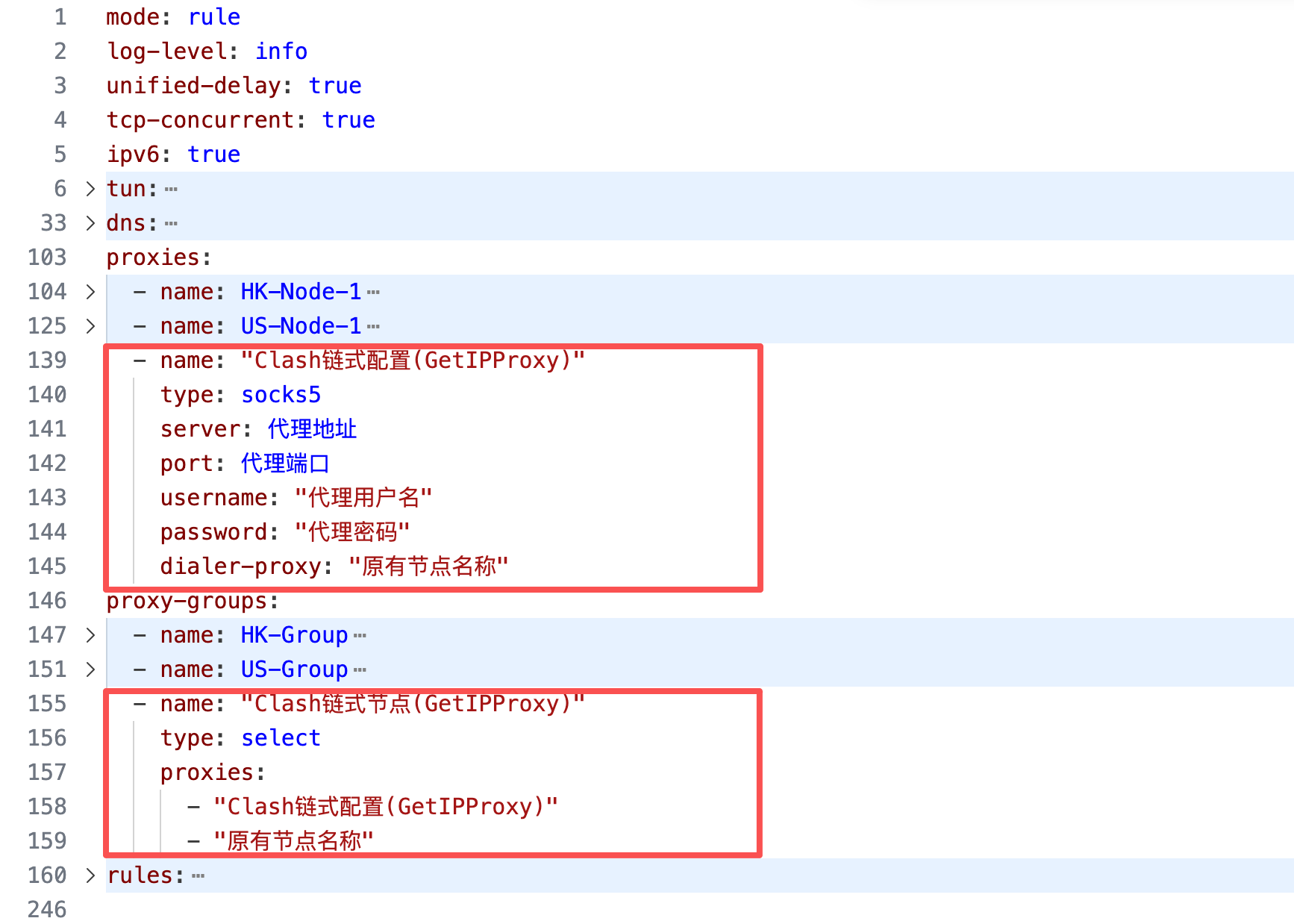
截图中下方红框里的策略组是可选项。首次使用全局模式检查时,只需在 proxies: 下加入新节点。
  - name: "Clash链式配置(GetIPProxy)"
    type: socks5
    server: "SOCKS5 代理地址"
    port: 12345
    username: "YOUR_USERNAME"
    password: "YOUR_PASSWORD"
    dialer-proxy: "YOUR_EXISTING_NODE"
server / port- 填入「我的代理」中的 SOCKS5 地址与端口。端口用数字。
username / password- 填入代理用户名和密码;如果无需认证,删除这两行。
dialer-proxy- 把 YOUR_EXISTING_NODE 换成能正常连接的原有节点完整名称,它负责先连接 GetIPProxy。
代码和配置截图使用“Clash链式配置(GetIPProxy)”作为新节点名。跟着教程操作时请保持一致。
将代码中的“SOCKS5 代理地址”替换为 Dashboard「我的代理」中的实际 SOCKS5 地址。
在 Clash Verge 中导入并启用链式配置
先保存修改好的 YAML 文件,再打开 Clash Verge。下面前三张图对应导入操作。
按顺序完成以下操作。导入后要确认正在使用新配置,不能只看见文件已加入列表。
截图使用简体中文界面。不同语言或版本的菜单文字可能略有不同,请按操作位置找到对应选项。
- 4
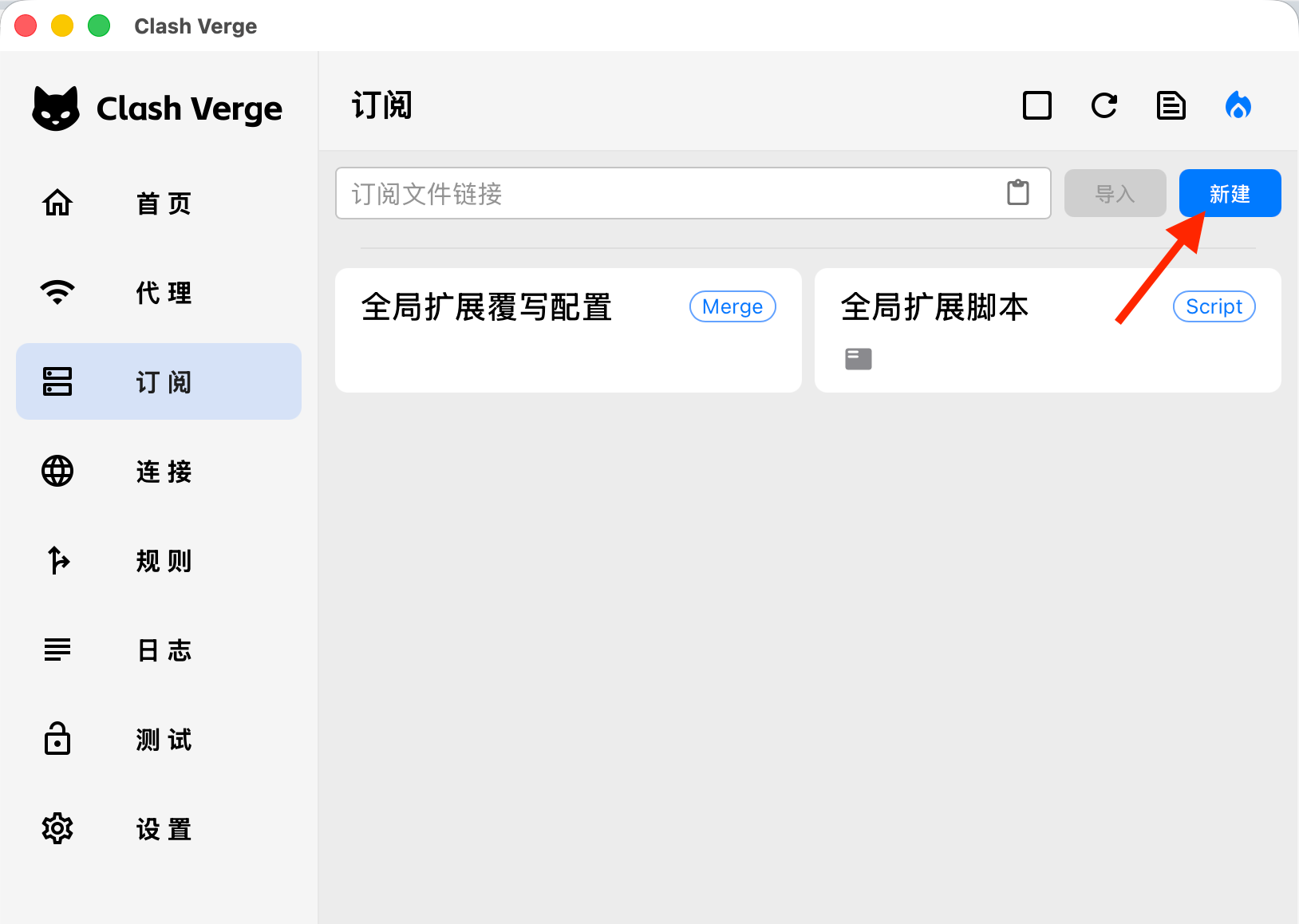
在「订阅」中点击「新建」
点击左侧「订阅」,再点击右上角的「新建」。
- 5
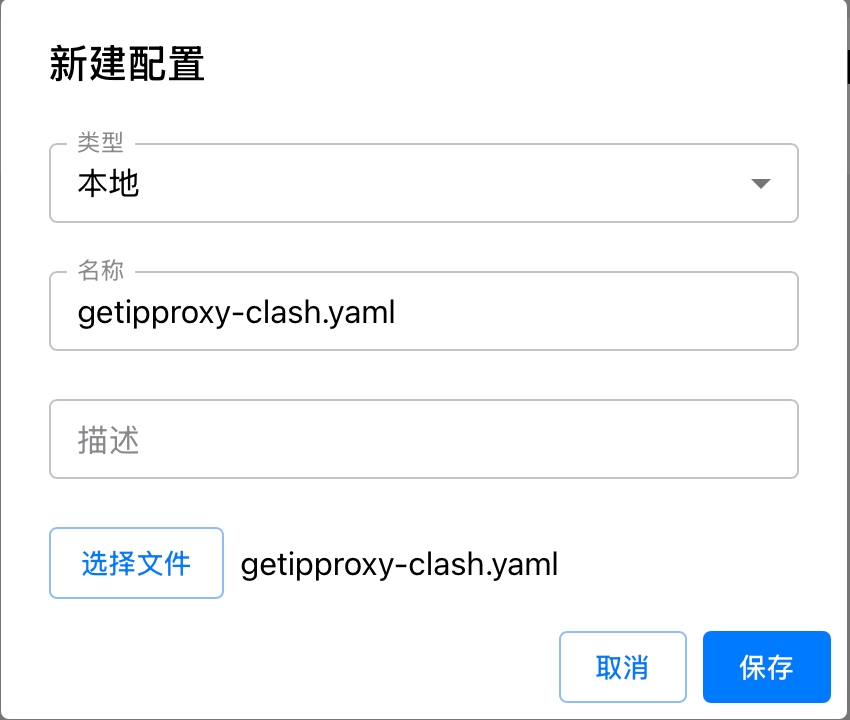
选择刚才保存的本地文件
「类型」选择「本地」,给配置起一个容易认出的名称。点击「选择文件」,选中刚才修改好的 YAML,最后点击「保存」。不要把文件路径填进上方的订阅链接输入框。
- 6
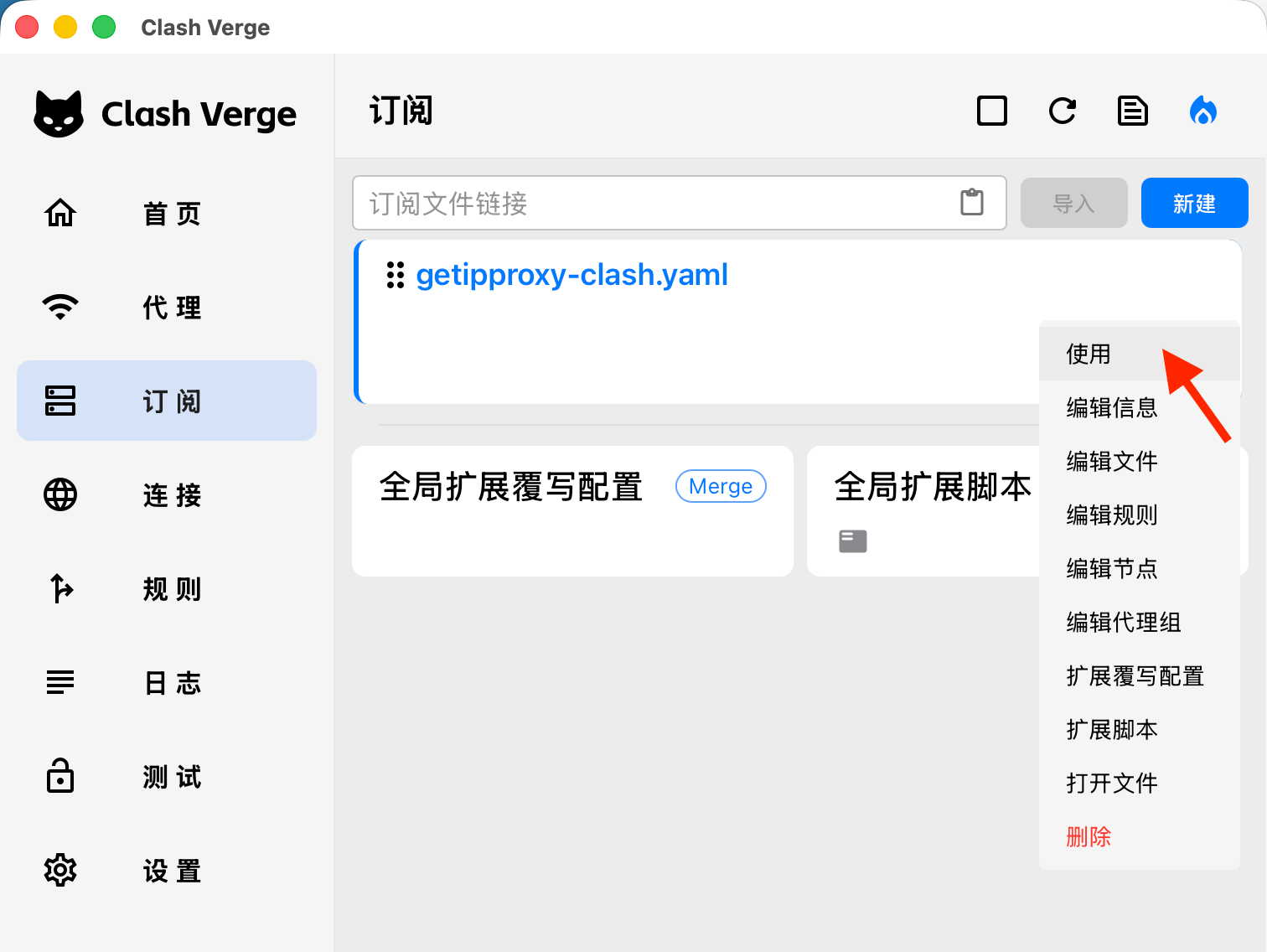
右击新增配置并选择「使用」
在「订阅」列表中右击刚添加的配置,选择「使用」。确认当前启用的是这份配置。Clash Verge 会复制导入的文件;之后只修改原文件,不会自动更新已导入的配置。
- 7
在「代理」中选择「全局」和链式节点
点击左侧「代理」,把模式切换为「全局」,再选中“Clash链式配置(GetIPProxy)”。「全局」决定进入 Clash Verge 的流量从所选节点出去。
- 8
开启「系统代理」
打开「设置」,开启「系统代理」,让遵循系统代理设置的浏览器把流量交给 Clash Verge。
9. 检查出口 IP 是否生效
确认新配置已设为「使用」、模式是「全局」、选中“Clash链式配置(GetIPProxy)”且「系统代理」已开启,再用浏览器打开 IP 查询网站。显示的出口 IP 应与 Dashboard「我的代理」中该代理的 IP 一致。
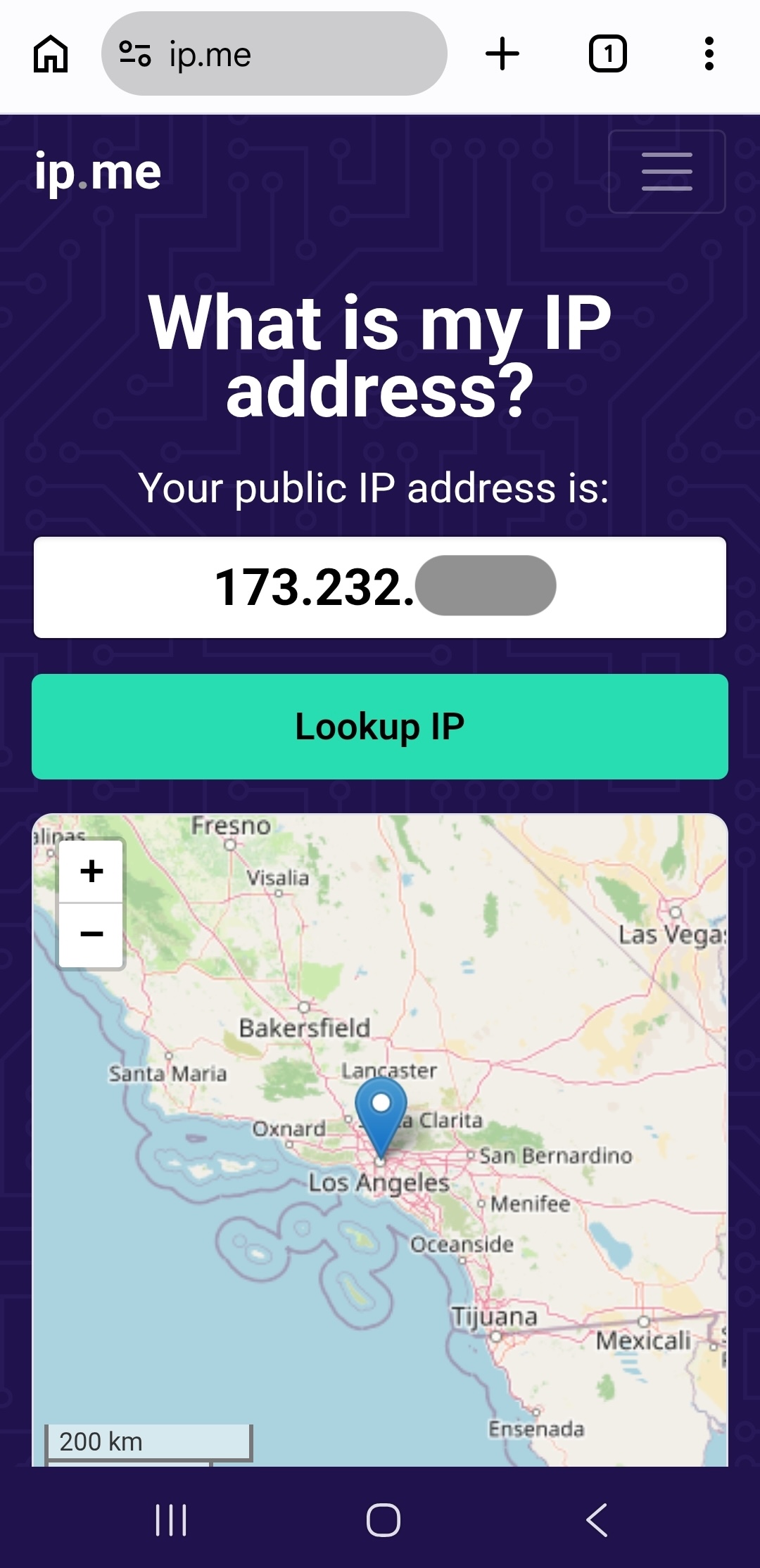
如果没有成功
配置已导入,却看不到链式节点
右击新加入的本地配置,确认已选「使用」。仍看不到时,检查 YAML 缩进和节点是否位于原有 proxies: 列表。修改后重新导入更新的文件。
浏览器仍显示原有节点的 IP
依次确认新配置正在使用、已切换「全局」、选中“Clash链式配置(GetIPProxy)”,以及「系统代理」已开启,然后刷新 IP 查询页面。
链式节点无法连接
先单独测试原有节点,再核对 SOCKS5 地址、端口、用户名、密码,以及 dialer-proxy 中填写的原有节点完整名称。
修改原 YAML 后没有生效
Clash Verge 使用的是导入时复制的文件。保存修改后,重新导入更新的本地 YAML,并把新配置设为「使用」。
可选:切换第一跳与使用规则模式
用策略组选择原有节点
dialer-proxy 也可以填写已有选节点策略组的完整名称。但第一跳策略组不能选中 GetIPProxy 链式节点,也不能通过其他组绕回它,否则会形成循环。首次配置建议固定使用一个确定可用的原有节点。
改用规则模式
把“Clash链式配置(GetIPProxy)”加入规则所使用的选择组,并在组里选中它。首次检查出口 IP 时,全局模式更容易确认流量走了所选节点。
常见问题
网站最后会看到哪个 IP?
选中链式节点后,网站看到的是 GetIPProxy 代理的出口 IP。原有节点用于连接它。
其他 Clash 客户端也能用吗?
使用支持 dialer-proxy 的 Mihomo 内核的客户端可采用同样配置方式。操作界面可能不同,请优先查看与你使用的客户端对应的教程。
配置依据
这是 GetIPProxy 的独立配置教程,不代表与这些 App 的开发者有官方合作。