跳到主要內容

如何在 BitBrowser(比特瀏覽器) 設定靜態住宅代理

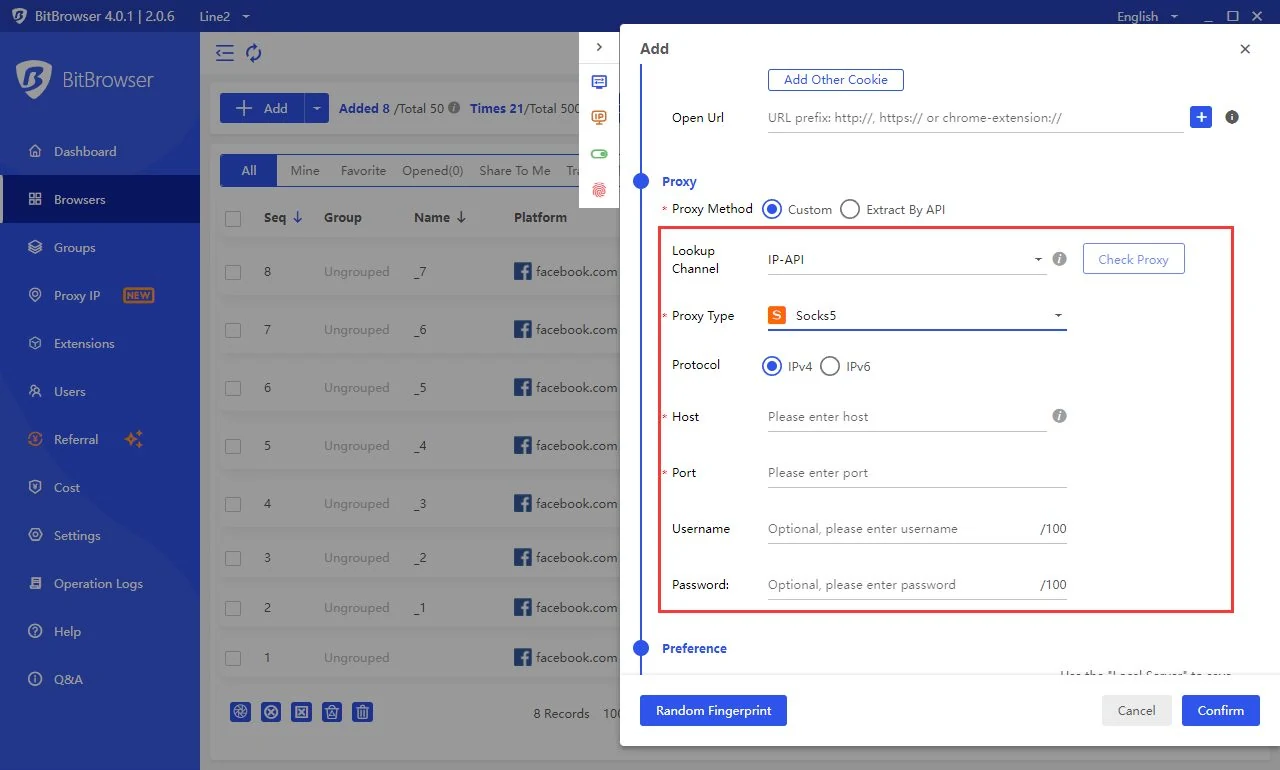
開啟 BitBrowser 後選擇「Add」,在「Proxy Method」填入 GetIPProxy 連線資料。依序對應 Host、Port、Proxy Account 與 Proxy Password,並在確認瀏覽器環境前按下「Check Proxy」。

作者:GetIPProxy

從 Dashboard 取得連線資料

購買後開啟靜態住宅 IP 訂單,準備以下四項資料。請勿公開或與無關人員分享連線憑證。

  • HTTP
  • HTTPS
  • SOCKS5
伺服器位址
Host
連接埠
Port
使用者名稱
Proxy Account
密碼
Proxy Password
1 Dashboard 連線資料
2 瀏覽器環境
3 驗證出口
本頁目錄

開始前的準備

請使用包含目標連線資料的有效訂單。

  • 伺服器位址Dashboard 顯示的代理伺服器名稱或位址
  • 連接埠所選協定對應的獨立連線埠
  • 使用者名稱有效訂單中的驗證使用者名稱
  • 密碼有效訂單中的驗證密碼

使用者名稱與密碼屬於私密憑證,請勿放入截圖、客服單或公開訊息。

登入 Dashboard

若還沒有訂單,請先查看目前地區、線路與價格,再返回本教學設定。 查看靜態住宅代理

對應 GetIPProxy 與瀏覽器欄位

將每項資料填入對應欄位。除非瀏覽器明確要求完整 URL,否則不要在伺服器位址前加上協定前綴。

對應 GetIPProxy 與瀏覽器欄位
GetIPProxy 資料 瀏覽器欄位 填入內容
伺服器位址 Host Dashboard 顯示的代理伺服器名稱或位址
連接埠 Port 所選協定對應的獨立連線埠
使用者名稱 Proxy Account 有效訂單中的驗證使用者名稱
密碼 Proxy Password 有效訂單中的驗證密碼
伺服器位址Host
Dashboard 顯示的代理伺服器名稱或位址
連接埠Port
所選協定對應的獨立連線埠
使用者名稱Proxy Account
有效訂單中的驗證使用者名稱
密碼Proxy Password
有效訂單中的驗證密碼

在 BitBrowser(比特瀏覽器) 設定代理

不同用戶端版本的介面文字可能調整。請以參考路徑作為目前入口,並在啟動環境前確認連線已儲存。

  1. 1

    開啟「Add」

    在 BitBrowser 開啟「Add」,再進入「Proxy Method」。

  2. 2

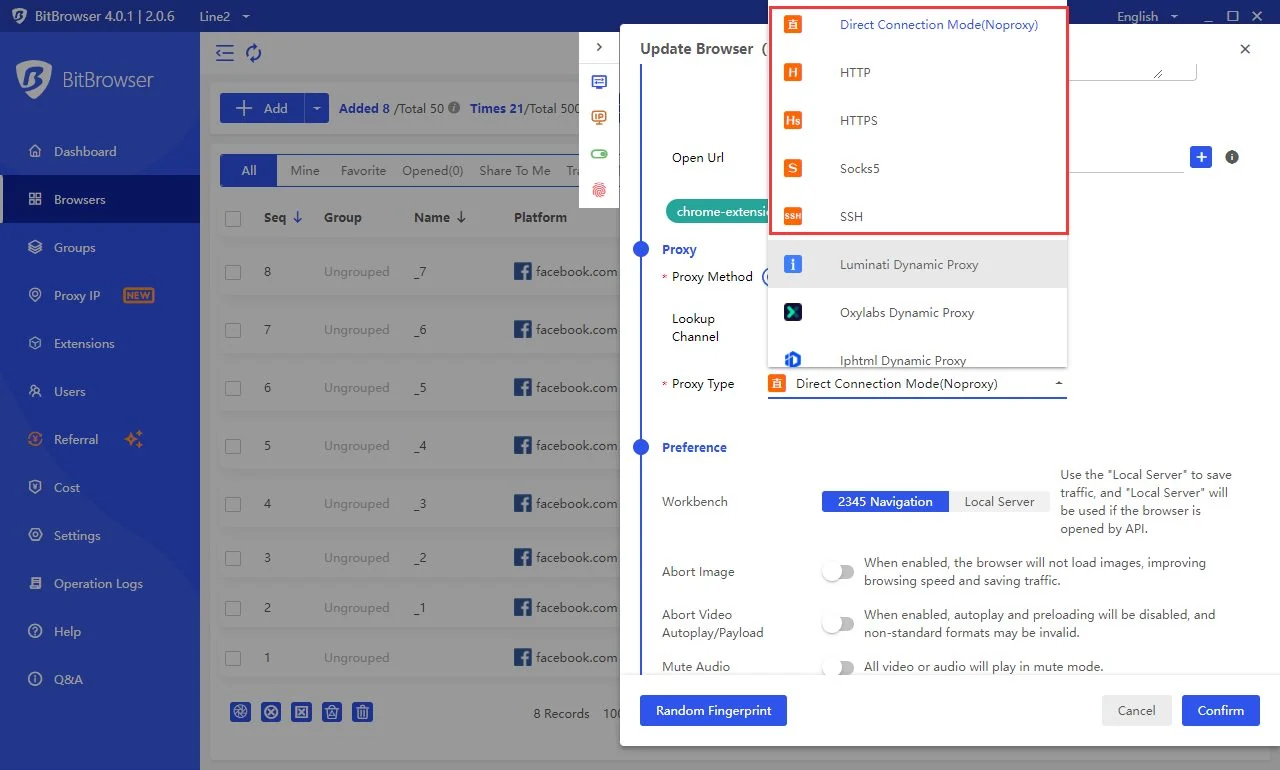
    在「Proxy Type」選擇協定

    在「Proxy Type」選擇 HTTP 或 HTTPS 或 SOCKS5,並與準備使用的連線協定一致。

  3. 3

    填入「Host」與「Port」

    將 Dashboard 伺服器位址填入「Host」,連線埠填入「Port」。

  4. 4

    填入「Proxy Account」與「Proxy Password」

    將 Dashboard 使用者名稱填入「Proxy Account」,密碼填入「Proxy Password」。

  5. 5

    執行「Check Proxy」

    執行「Check Proxy」,確認偵測到的出口地區符合所購資源。

  6. 6

    透過「Confirm」儲存並開啟環境

    按下「Confirm」儲存,再透過「Open」開啟已設定環境。

BitBrowser 會在建立瀏覽器視窗時顯示代理方式,建議先完成代理檢測,再繼續設定指紋選項。

檢測連線並驗證出口

在 BitBrowser(比特瀏覽器) 執行「Check Proxy」。檢測通過後開啟環境,再用獨立 IP 檢測頁面確認出口 IP 與國家或地區符合所購資源。

  1. Check Proxy執行「Check Proxy」,確認偵測到的出口地區符合所購資源。
  2. Open按下「Confirm」儲存,再透過「Open」開啟已設定環境。
  3. 驗證出口在 BitBrowser(比特瀏覽器) 執行「Check Proxy」。檢測通過後開啟環境,再用獨立 IP 檢測頁面確認出口 IP 與國家或地區符合所購資源。

疑難排解

疑難排解
現象 可能原因 修復方式
儲存代理欄位後「Check Proxy」仍失敗 BitBrowser 環境仍在使用舊服務商、繼承代理或瀏覽器專屬網路設定。 若 BitBrowser 顯示格式錯誤,請確認 Host 沒有 `http://` 等協定前綴,並將連接埠單獨填入 Port。
協定或格式錯誤 「Proxy Type」與 HTTP(S) 或 SOCKS5 連線不一致,或伺服器位址包含多餘的協定前綴。 從 HTTP、HTTPS、SOCKS5 中選擇相符協定,並將「Host」與「Port」分開填入。
驗證失敗 使用者名稱或密碼不完整、被合併至同一代理字串,或訂單已失效。 將 Dashboard 資料分別重新填入「Proxy Account」與「Proxy Password」,並確認訂單仍有效。
環境開啟後地區不符 瀏覽器環境儲存的憑證不是剛才檢測的目標連線。 編輯同一環境,重新執行「Check Proxy」,透過「Confirm」儲存,再核對檢測地區與所購資源。
連線逾時 本機防火牆、VPN、全域代理或用戶端網路規則攔截了連線。 暫時排除衝突的網路層,重新開啟「Proxy Method」並再次執行「Check Proxy」。
儲存代理欄位後「Check Proxy」仍失敗
可能原因BitBrowser 環境仍在使用舊服務商、繼承代理或瀏覽器專屬網路設定。
修復方式若 BitBrowser 顯示格式錯誤,請確認 Host 沒有 `http://` 等協定前綴,並將連接埠單獨填入 Port。
協定或格式錯誤
可能原因「Proxy Type」與 HTTP(S) 或 SOCKS5 連線不一致,或伺服器位址包含多餘的協定前綴。
修復方式從 HTTP、HTTPS、SOCKS5 中選擇相符協定,並將「Host」與「Port」分開填入。
驗證失敗
可能原因使用者名稱或密碼不完整、被合併至同一代理字串,或訂單已失效。
修復方式將 Dashboard 資料分別重新填入「Proxy Account」與「Proxy Password」,並確認訂單仍有效。
環境開啟後地區不符
可能原因瀏覽器環境儲存的憑證不是剛才檢測的目標連線。
修復方式編輯同一環境,重新執行「Check Proxy」,透過「Confirm」儲存,再核對檢測地區與所購資源。
連線逾時
可能原因本機防火牆、VPN、全域代理或用戶端網路規則攔截了連線。
修復方式暫時排除衝突的網路層,重新開啟「Proxy Method」並再次執行「Check Proxy」。

靜態住宅 IP 能改變什麼

可以協助

  • 在購買期間為一個瀏覽器環境提供專用住宅網路出口
  • 訂單有效期間持續使用所分配的同一個 IP,並在符合條件時續費
  • 讓瀏覽器環境的網路出口對應所購國家或地區

無法保證

  • 帳號通過審核、帳號安全,或不受平台驗證與限制
  • 自動隔離 Cookie、裝置指紋、身分、付款資料、權限或操作行為
  • 允許以違反法律或目標平台規則的方式使用服務

核對瀏覽器目前介面

不同版本的控制項與介面文字可能變動。使用本獨立設定教學前,可透過下方可用的官方來源確認目前產品與文件。

常見問題

BitBrowser 可以設定哪些代理協定?

本教學對應 HTTP、HTTPS、SOCKS5。請選擇與目前 GetIPProxy 連線一致的協定。

在 BitBrowser 的哪裡填入 GetIPProxy 憑證?

開啟「Add」,進入「Proxy Method」,將 Dashboard 的伺服器、連接埠、使用者名稱與密碼分別對應至「Host」「Port」「Proxy Account」與「Proxy Password」。

為什麼「Check Proxy」檢測失敗?

若 BitBrowser 顯示格式錯誤,請確認 Host 沒有 `http://` 等協定前綴,並將連接埠單獨填入 Port。 同時確認訂單仍有效,並排除本機 VPN、防火牆或全域代理覆蓋環境連線。

在 BitBrowser 中應該選擇 HTTP、HTTPS 還是 SOCKS5?

請選擇與目前 GetIPProxy 連線一致的協定。如果 Dashboard 訂單提供 SOCKS5 連線,就在 BitBrowser 選擇 SOCKS5;如果提供 HTTP(S) 連線,就選擇對應的 HTTP 或 HTTPS。

BitBrowser 代理憑證應該按什麼格式填入?

優先使用 Dashboard 中的四項獨立資料:伺服器位址、連接埠、使用者名稱與密碼。如果 BitBrowser 只接受單行代理字串,請保持 host:port:username:password 的順序,並且不要在截圖或客服單中公開真實憑證。

一個靜態住宅 IP 可以用於多個 BitBrowser 環境嗎?

技術上可以將同一個靜態住宅 IP 填入多個環境,但這些環境會共用同一個網路出口。不同帳號、店鋪、客戶或業務環境需要分開出口時,應分別設定專用 IP。

如何確認 BitBrowser 已經使用所購代理出口?

先在 BitBrowser 執行「Check Proxy」。檢測通過後開啟環境,再使用獨立 IP 檢測頁面確認出口 IP 與國家或地區符合所購 GetIPProxy 資源。

在 BitBrowser 使用 GetIPProxy 能保證帳號安全嗎?

不能。專用靜態住宅 IP 只負責網路出口。瀏覽器指紋、Cookie、身分、付款資料、權限、操作行為與平台判斷仍是獨立因素。